


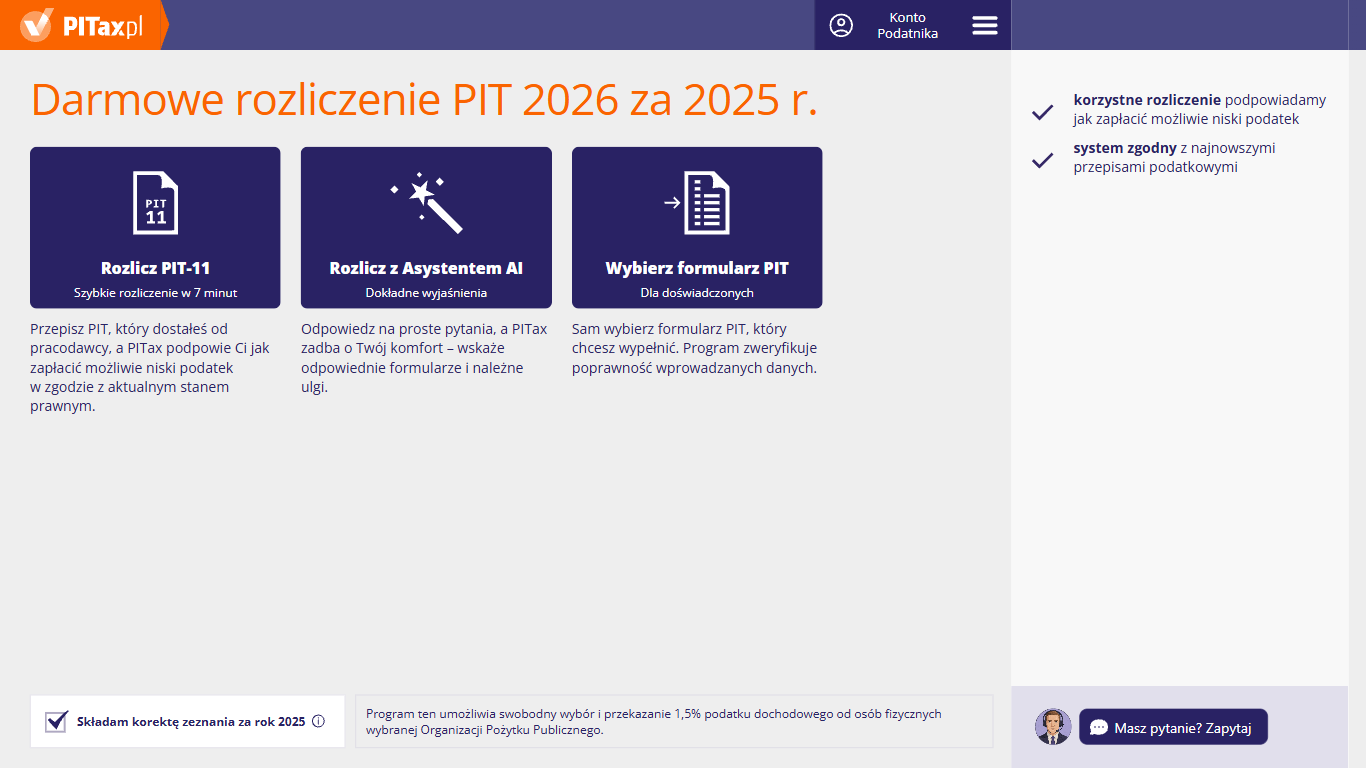
Na pierwszym ekranie kreatora możesz wybrać, jak chcesz się rozliczyć: „Rozlicz PIT-11” (szybkie przepisanie PIT-11 od pracodawcy), „Rozlicz z Asystentem AI” (odpowiedzi na proste pytania, a PITax wskazuje formularze i ulgi) albo „Wybierz formularz PIT” (samodzielny wybór druku z listy). Na dole ekranu jest pole „Składam korektę zeznania za rok 2026” – zaznacz je tylko wtedy, gdy poprawiasz zeznanie, które już złożyłeś. Jeśli składasz PIT pierwszy raz, zostaw je puste.
PIT-37 - Instrukcja krok po kroku
Zapraszamy do zapoznania się z przewodnikiem rozliczenia PIT-37. Znajdą w nim Państwo prezentację programu PITax.pl, informacje o tym jak wypełnić PIT oraz najczęściej zadawane pytania dotyczące rozliczenia PIT-37 z programem PITax.pl.
Spis treści
1. Rozliczenie PIT – wybór sposobu rozliczenia
2. Rozliczenie PIT – lista formularzy
3. Dla kogo rozliczasz PIT?
4. Twoje dane – rozliczenie wspólne, puste pola
5. Twój adres zamieszkania
6. Ile formularzy PIT-11 otrzymaliście?
7. Przepisz PIT-11 od pracodawcy
8. Przepisz PIT-11 od pracodawcy – sprawdzenie kwot
9. Czy otrzymaliście inne formularze PIT?
10. Otrzymane PIT-y
11. Otrzymane PIT-y – wybór rodzaju PIT-u
12. Formularz PIT-11
13. Formularz PIT-40A lub PIT-11A
14. Formularz PIT-8C
15. Czy otrzymałeś więcej niż jeden PIT-R?
16. Otrzymane PIT-y – podsumowanie
17. Ulgi dla rodzin
18. Ulga na dzieci
19. Ulga na dzieci – dodaj dziecko do ulgi
20. Ulga na dzieci – lista dzieci
21. Ulga internetowa
22. Ulga internetowa – czy odliczasz po raz pierwszy?
23. Ulga internetowa – kwoty wydatków
24. Przekazane darowizny
25. Darowizna na cele pożytku publicznego
26. Darowizna – oddanie krwi
27. Darowizna na kult religijny
28. Darowizna na działalność opiekuńczą kościoła
29. Przekazane darowizny – lista
30. Popularne ulgi
31. Inne ulgi
32. Ulga rehabilitacyjna
33. Ulga rehabilitacyjna – moje wydatki
34. Ulga rehabilitacyjna – lista osób
35. Wydatki mieszkaniowe
36. IKZE
37. Termomodernizacja
38. Składki na związki zawodowe
39. Termomodernizacja – dotacje
40. Koszty uzyskania przychodu: praca
41. Koszty uzyskania przychodu: praca – bilety imienne
42. Koszty uzyskania przychodu: praca – własna kwota kosztów
43. Inne sposoby obniżenia podatku
44. Składki na ubezpieczenia
45. Nienależnie pobrane świadczenia
46. Ulga na zabytki
47. Numer konta do zwrotu podatku
48. Numer konta do zwrotu podatku – nowy numer rachunku
49. Sprawdzamy poprawność Twojego PIT-u
50. Twój e-PIT jest gotowy do bezpiecznej wysyłki – zwrot podatku
51. Podgląd PIT-37 przed wysyłką
52. Wydrukuj – komplet dokumentów
53. Co z moim zwrotem?
54. Koszyk Podatnika
1. Rozliczenie PIT – wybór sposobu rozliczenia
2. Rozliczenie PIT – lista formularzy
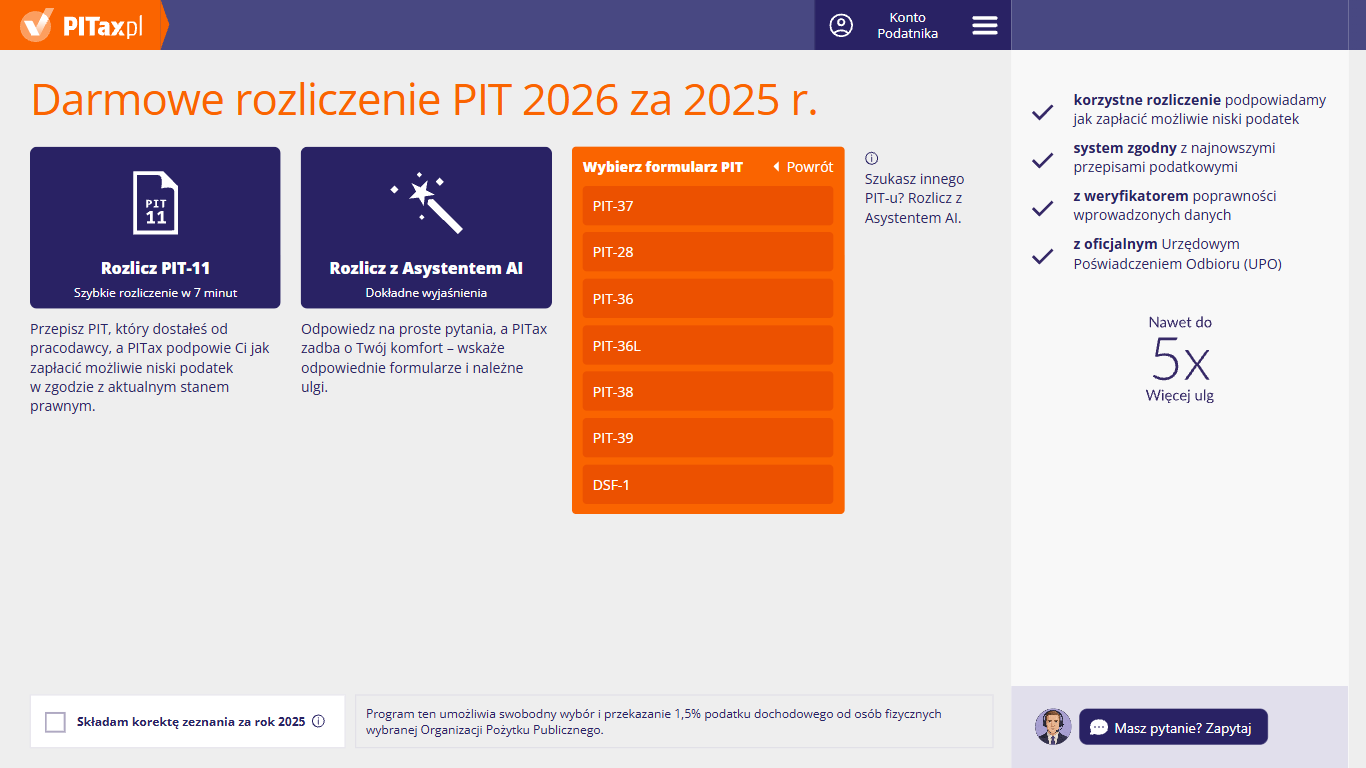
Po kliknięciu „Wybierz formularz PIT” kafelek zamienia się w listę druków. Możesz tu wybrać formularz, który chcesz wypełnić – kreator poprowadzi Cię przez pytania właściwe dla tego druku. Przyciskiem „Powrót” możesz zwinąć listę i wrócić do wyboru sposobu rozliczenia. Jeśli nie wiesz, który formularz Cię dotyczy, skorzystaj z podpowiedzi „Szukasz innego PIT-u? Rozlicz z Asystentem AI.” Pole „Składam korektę zeznania za rok 2026” zaznacz tylko wtedy, gdy poprawiasz złożone już zeznanie.
3. Dla kogo rozliczasz PIT?
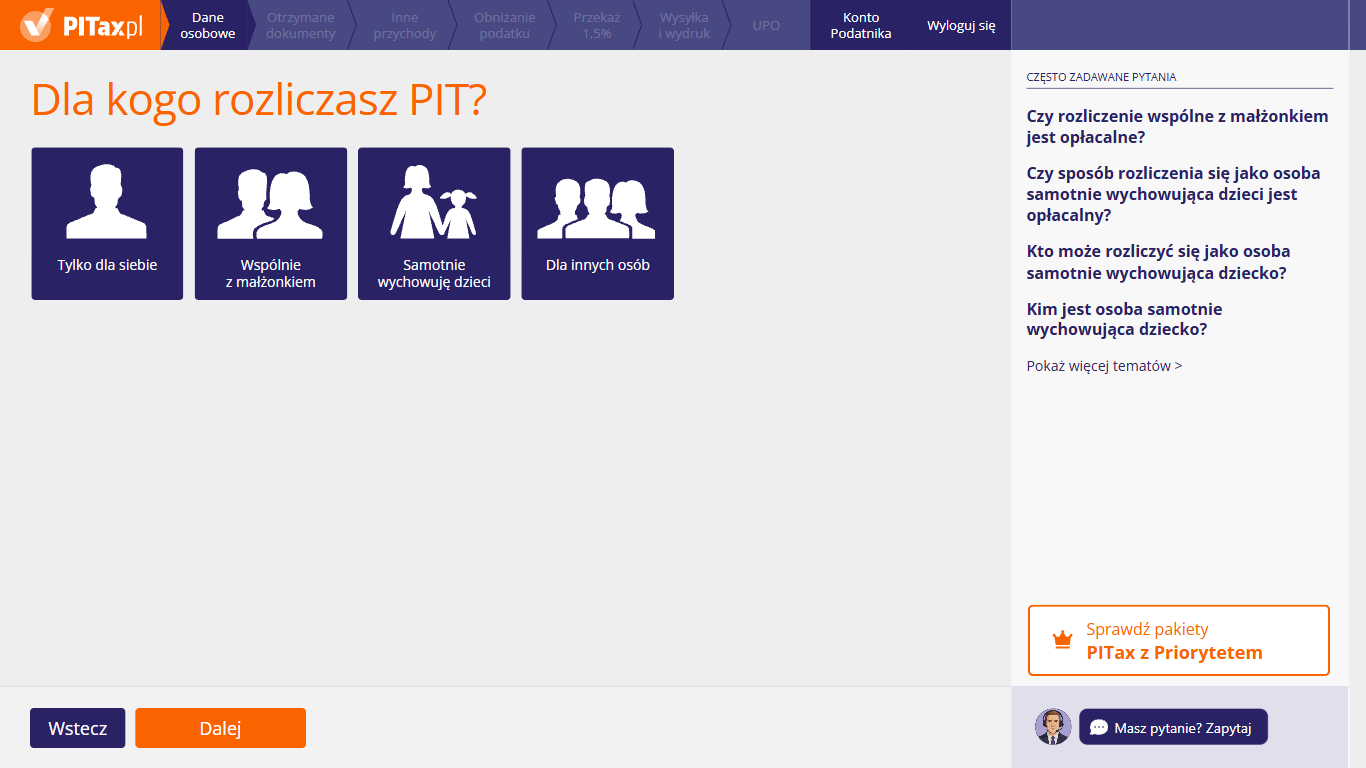
Na tym ekranie możesz wskazać, dla kogo przygotowujesz PIT: tylko dla siebie, wspólnie z małżonkiem w jednym zeznaniu, jako samotny rodzic (wystarczy jedno dziecko) albo dla innej osoby, np. rodzica. Od tego wyboru zależy, czyje dane i PIT-y wpiszesz na kolejnych ekranach. Wybór możesz zmienić, wracając przyciskiem „Wstecz”.
4. Twoje dane – rozliczenie wspólne, puste pola
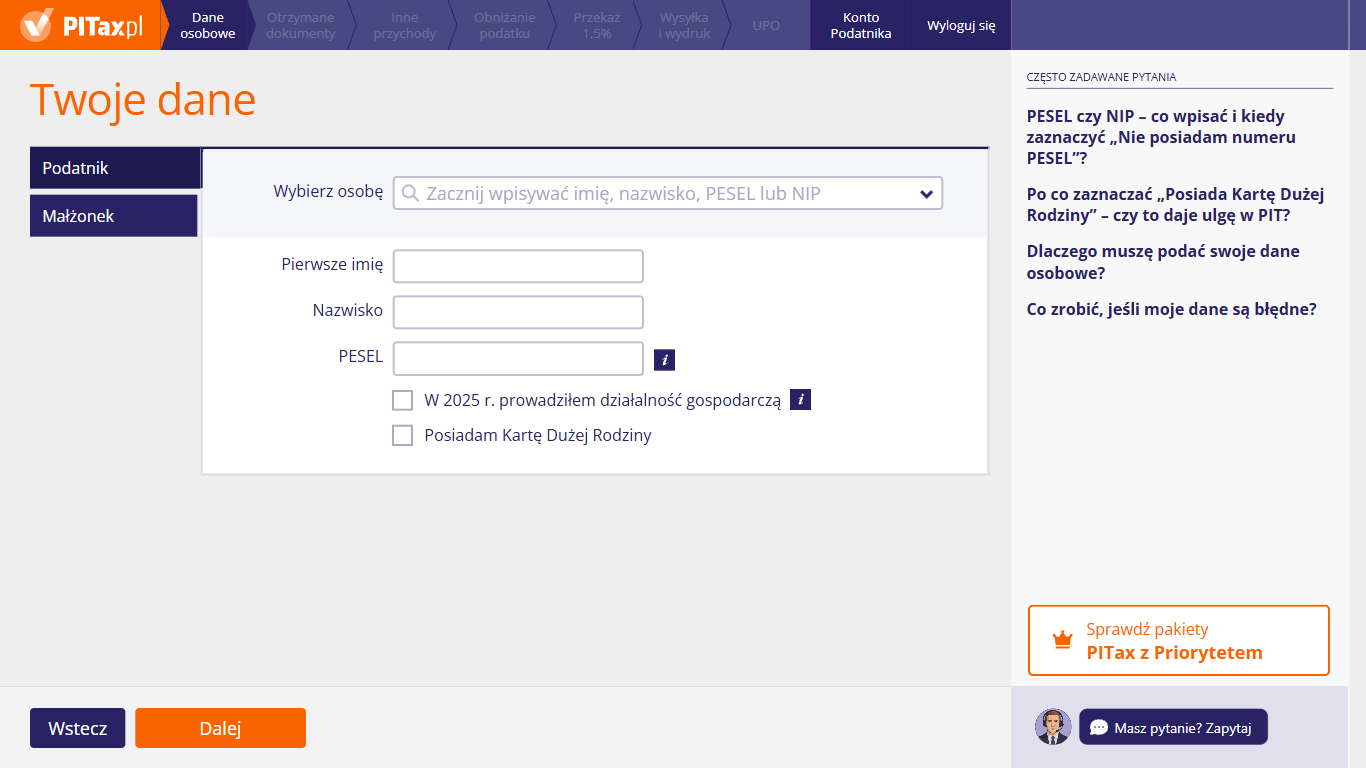
Przy rozliczeniu wspólnym możesz tu podać dane swoje i małżonka – po lewej są dwie zakładki: „Podatnik” i „Małżonek”. Jeśli dane są zapisane na Twoim koncie, zacznij wpisywać w polu „Wybierz osobę” imię, nazwisko, PESEL lub NIP i wybierz osobę z listy, a jeśli nie – wpisz imię, nazwisko i PESEL. Pola o działalności gospodarczej i Karcie Dużej Rodziny zaznacz tylko wtedy, gdy Cię dotyczą, a ikony „i” przy polach podpowiadają, co wpisać. Potem uzupełnij dane małżonka w drugiej zakładce.
5. Twój adres zamieszkania
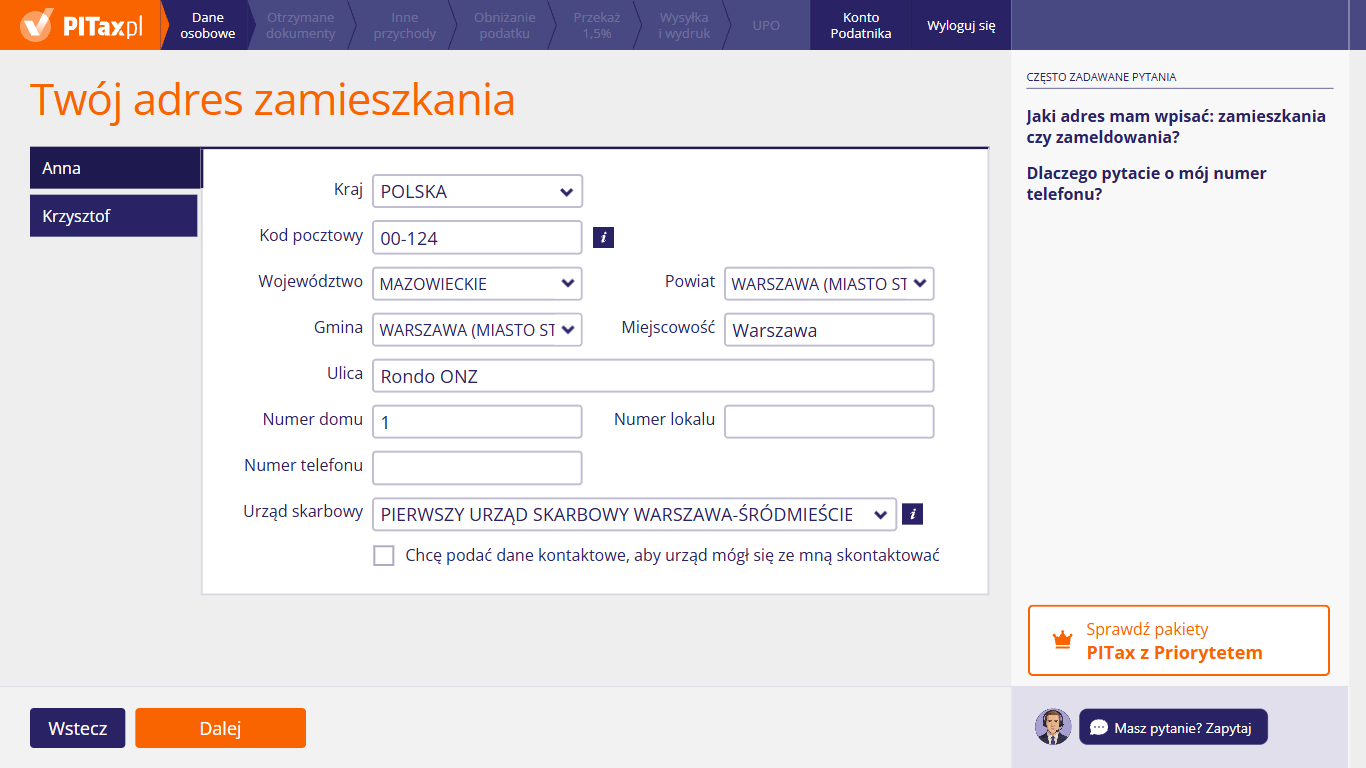
Na tym ekranie możesz wpisać adres, pod którym faktycznie mieszkasz, i wybrać urząd skarbowy, do którego trafi zeznanie – ikona „i” przy polu „Urząd skarbowy” podpowiada, jak go wybrać. Pole „Numer telefonu” możesz zostawić puste. Zaznacz „Chcę podać dane kontaktowe, aby urząd mógł się ze mną skontaktować”, jeśli chcesz podać urzędowi e-mail i telefon. Przy rozliczeniu wspólnym (w PIT-37 i PIT-36) po lewej są zakładki z Twoim imieniem i imieniem małżonka; w PIT-36L, PIT-28, PIT-38 i PIT-39 jest tylko Twoja.
6. Ile formularzy PIT-11 otrzymaliście?
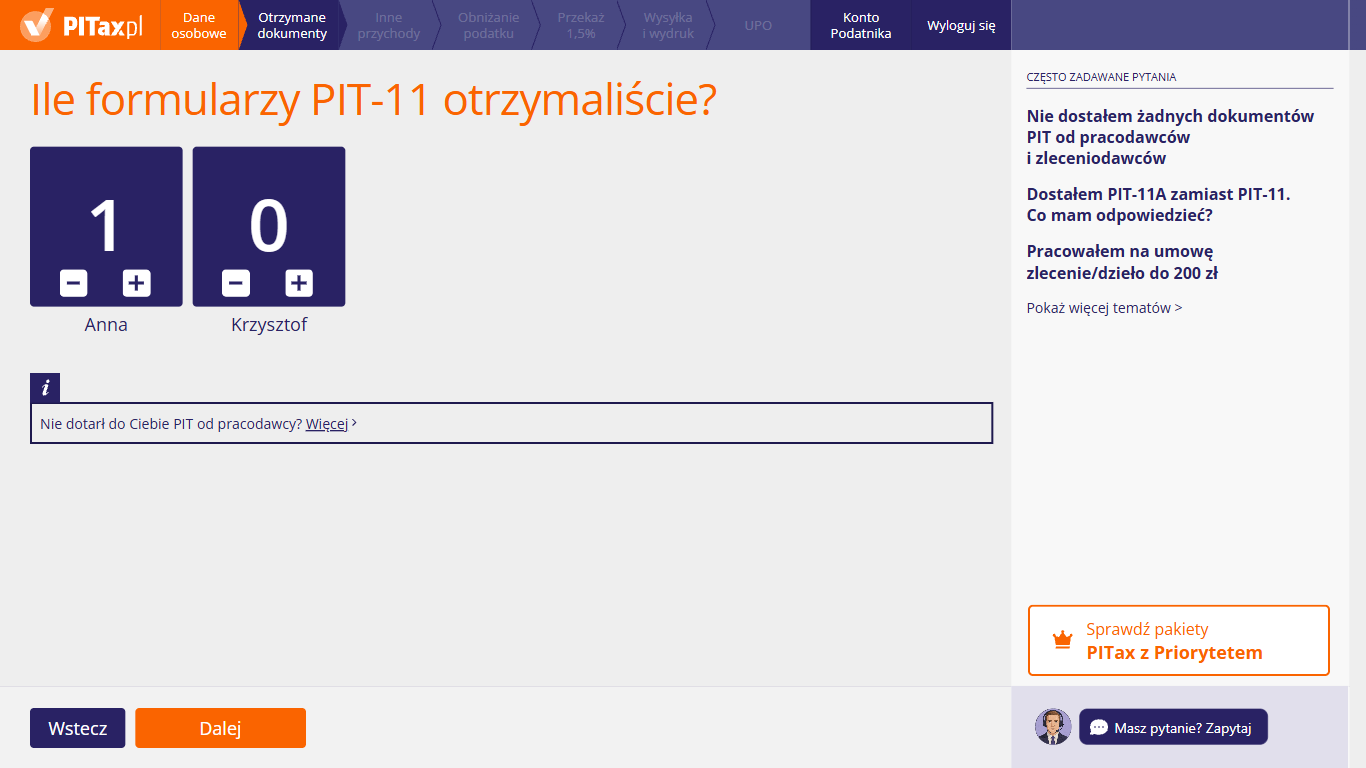
Ten ekran otwiera krok „Otrzymane dokumenty”. Możesz tu ustawić, ile formularzy PIT-11 za 2026 r. dostałeś od pracodawców i zleceniodawców, a przy rozliczeniu wspólnym – osobno dla siebie i dla małżonka. Liczą się tu tylko PIT-11: PIT-40A, PIT-11A, PIT-8C i PIT-R możesz dodać dalej, po odpowiedzi na pytanie „Czy otrzymaliście inne formularze PIT?”. Jeśli PIT od pracodawcy do Ciebie nie dotarł, wskazówki znajdziesz pod linkiem „Więcej” w ramce na tym ekranie. Kliknij „Dalej”, aby przepisać kolejne formularze.
7. Przepisz PIT-11 od pracodawcy
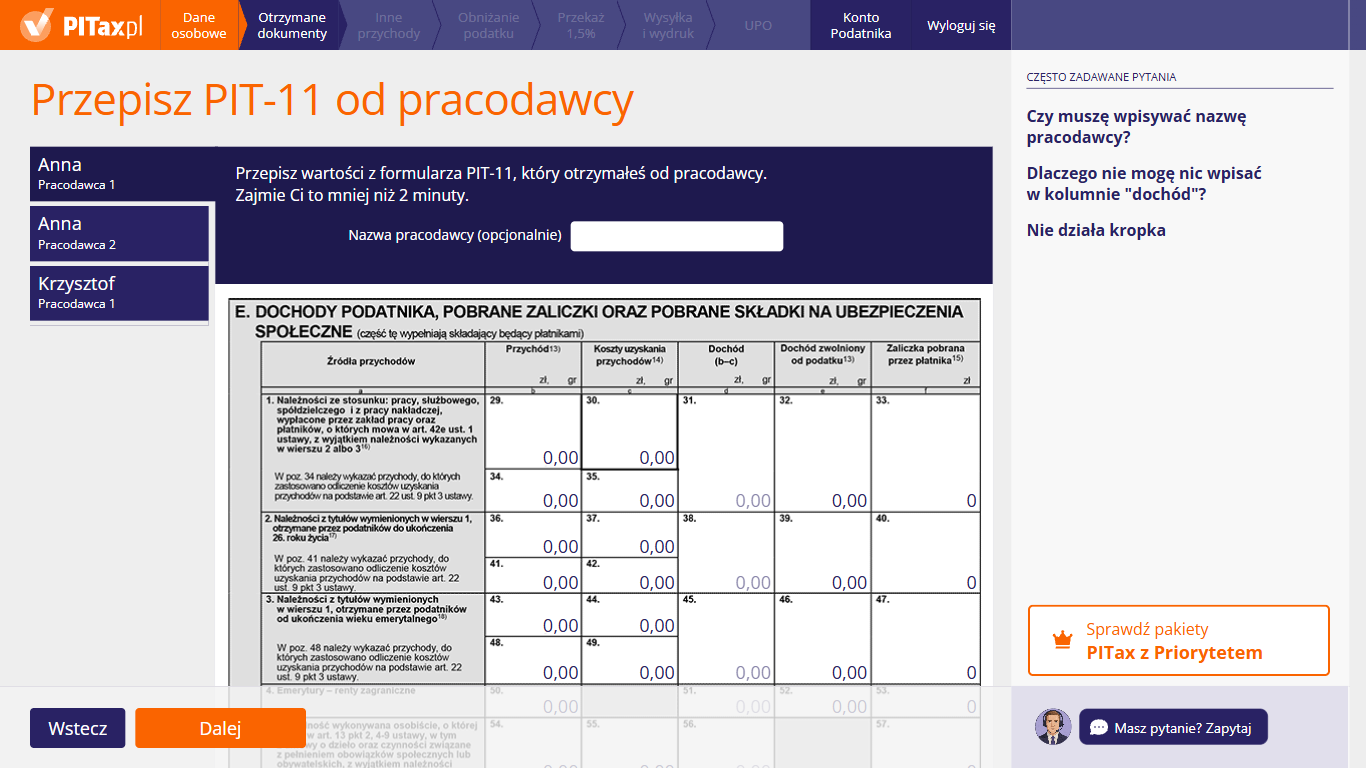
Na tym ekranie możesz przepisać kwoty z PIT-11, który dostałeś od pracodawcy lub zleceniodawcy. Formularz wygląda jak część E PIT-11, więc wpisz kwoty do pól o tych samych numerach co w Twoim PIT-11. Pozostałe części formularza są niżej, po przewinięciu ekranu. Po lewej masz zakładkę dla każdego PIT-11, a przy kilku PIT-11 nad formularzem widać też pole „Nazwa pracodawcy (opcjonalnie)”. Gdy przepiszesz wszystkie formularze, kliknij „Dalej”.
8. Przepisz PIT-11 od pracodawcy – sprawdzenie kwot
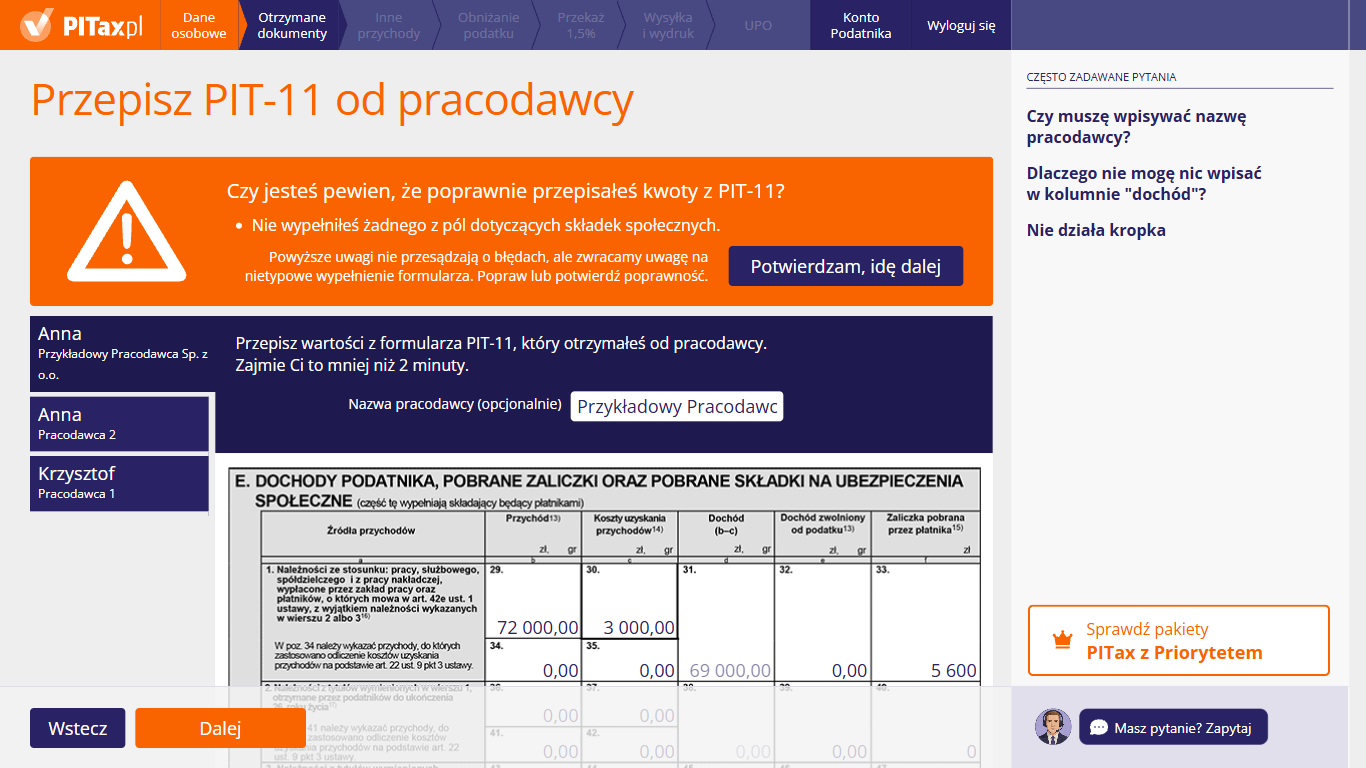
Gdy po kliknięciu „Dalej” kreator zauważy w przepisanym PIT-11 coś nietypowego, na pomarańczowym polu „Czy jesteś pewien, że poprawnie przepisałeś kwoty z PIT-11?” pokaże listę uwag. Uwagi nie przesądzają o błędzie. Możesz tu porównać formularz poniżej ze swoim PIT-11. Potem popraw kwoty i kliknij „Dalej” jeszcze raz albo – jeśli wszystko zgadza się z dokumentem – kliknij „Potwierdzam, idę dalej”.
9. Czy otrzymaliście inne formularze PIT?
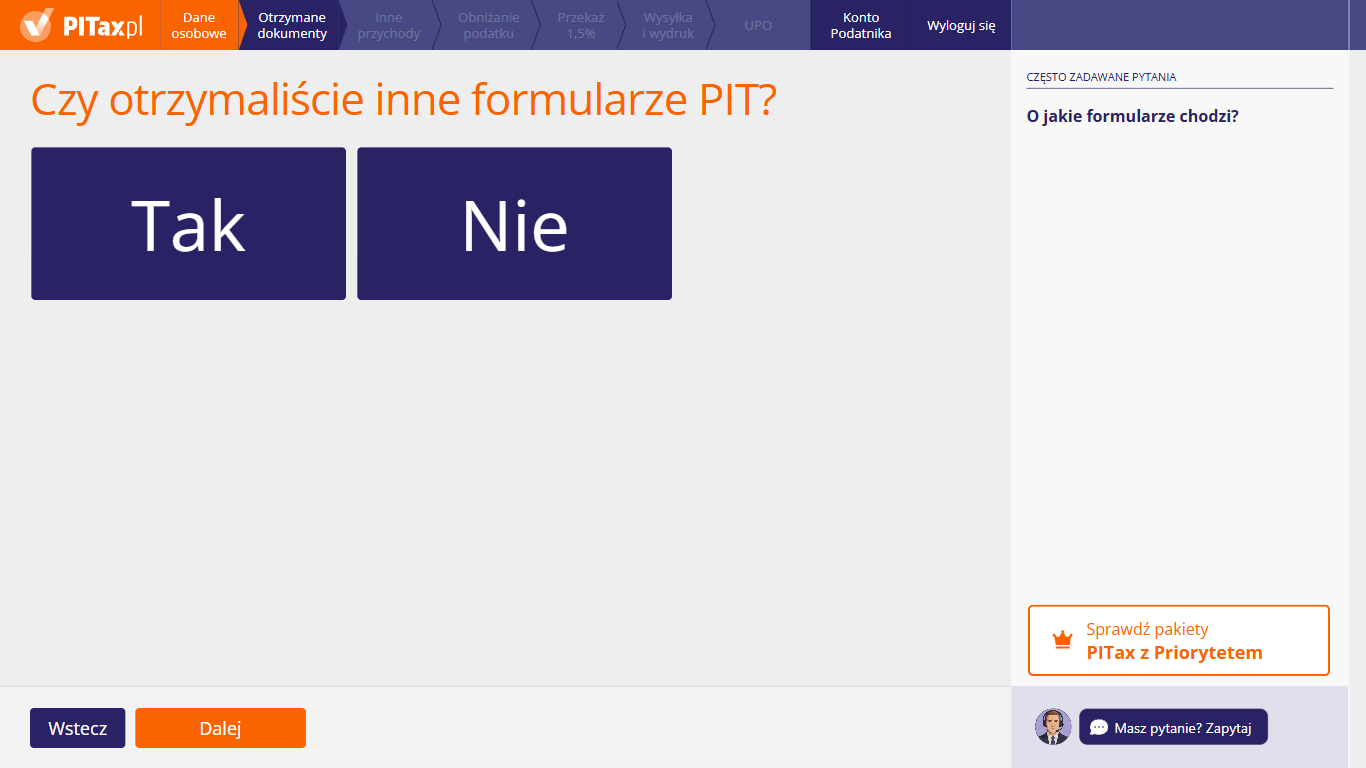
Na tym ekranie możesz odpowiedzieć, czy poza PIT-11 Ty albo Twój małżonek (przy rozliczeniu wspólnym) dostaliście za 2026 r. inne formularze od płatników. Kliknij „Tak”, jeśli masz np. PIT-40A, PIT-11A, PIT-8C lub PIT-R, a potem dodaj je na liście otrzymanych PIT-ów. Jeśli macie tylko PIT-11, kliknij „Nie”. Potem kliknij „Dalej”. Przyciskiem „Wstecz” możesz wrócić do przepisanych PIT-11.
10. Otrzymane PIT-y
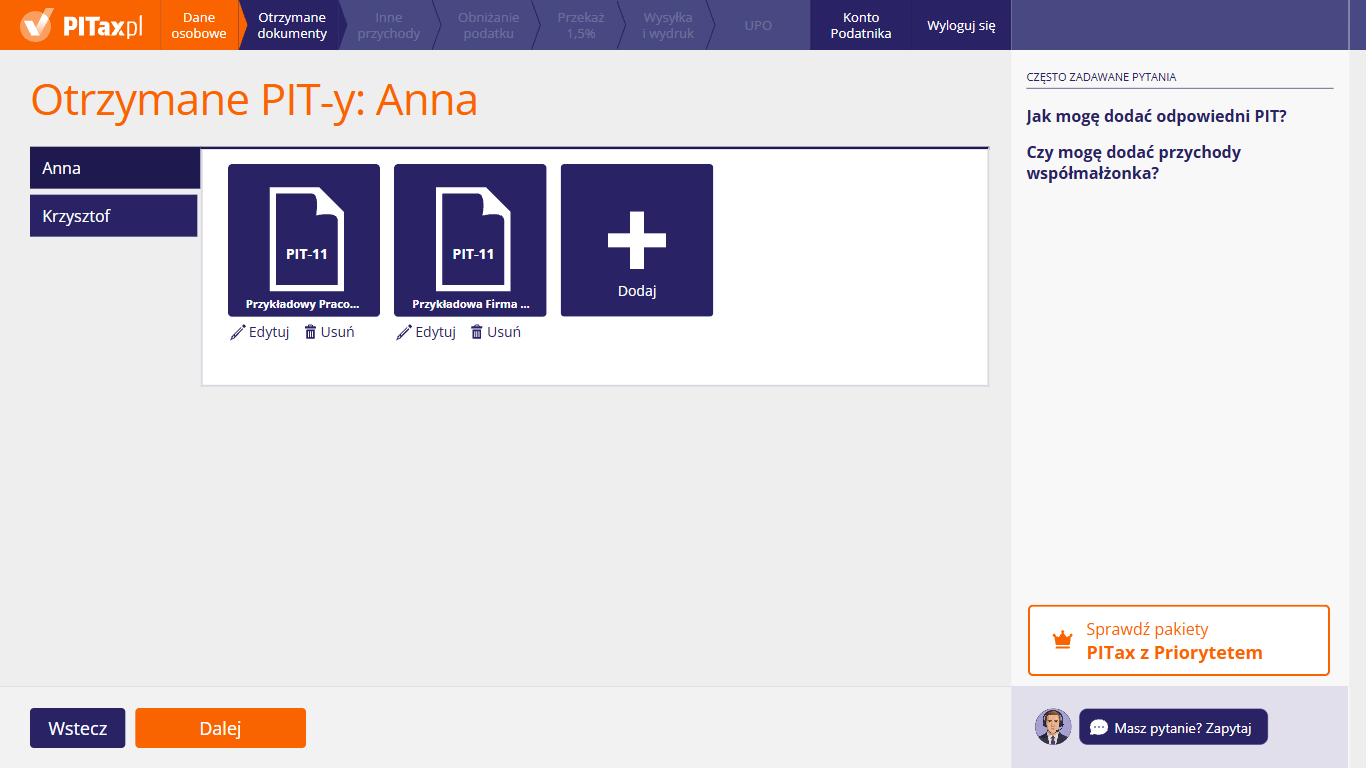
Na tym ekranie możesz zobaczyć formularze od płatników, które już dodałeś, i je poprawić, usunąć albo dodać kolejny – kafelek „Dodaj” otwiera okno wyboru rodzaju formularza. Przy rozliczeniu wspólnym zakładki po lewej przełączają między Tobą a małżonkiem, a tytuł ekranu pokazuje, czyje PIT-y oglądasz. Są tu tylko formularze od pracodawców i innych płatników, a zeznania PIT-36, PIT-36L, PIT-38, PIT-39 i PIT-28 możesz dodać w dalszych krokach. Gdy lista jest kompletna, kliknij „Dalej”.
11. Otrzymane PIT-y – wybór rodzaju PIT-u
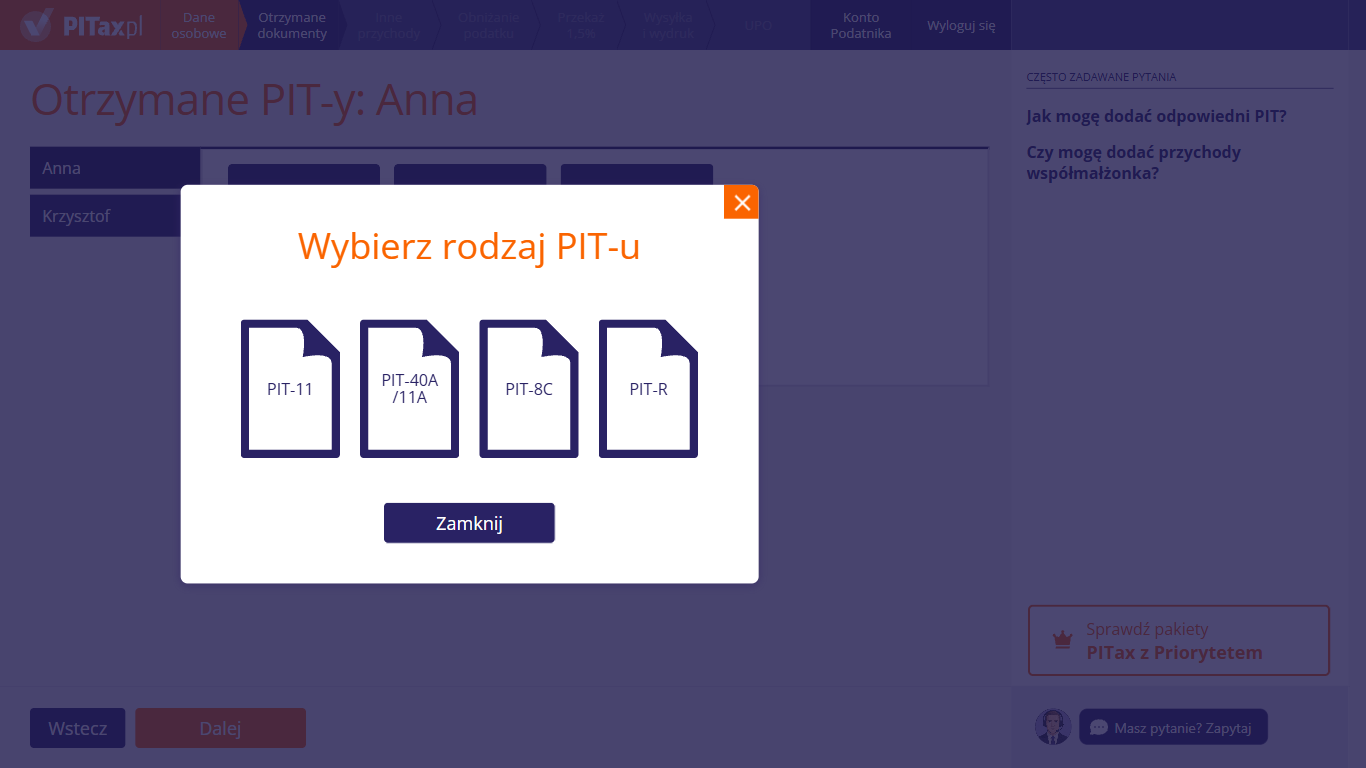
To okno otwiera się po kliknięciu „Dodaj” na liście otrzymanych PIT-ów. Możesz w nim wybrać rodzaj formularza, który chcesz przepisać, a po kliknięciu kafelka otworzy się formularz do wypełnienia. Przycisk „Zamknij” (lub krzyżyk w rogu) zamyka okno bez dodawania PIT-u. Formularz trafi do osoby, której zakładka jest otwarta po lewej.
12. Formularz PIT-11
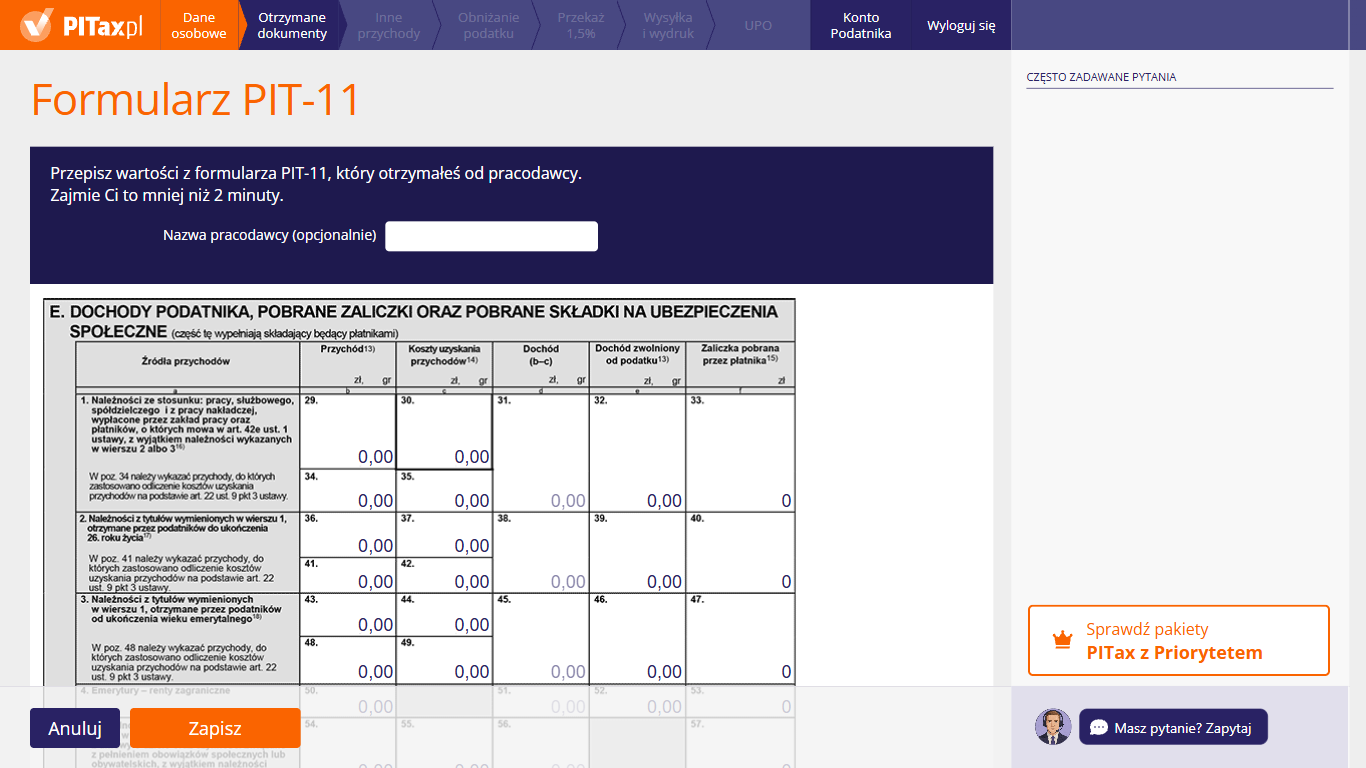
Ten formularz otwiera się, gdy na liście otrzymanych PIT-ów klikniesz „Dodaj” i wybierzesz PIT-11. Możesz tu przepisać kolejny PIT-11, który dostałeś od pracodawcy lub zleceniodawcy. Formularz wygląda jak część E PIT-11: w każdym wierszu wpisz kwoty z odpowiednich kolumn, a kolumna „Dochód (b–c)” wylicza się sama. W polu „Nazwa pracodawcy (opcjonalnie)” możesz wpisać nazwę firmy – pojawi się na kafelku na liście. Przewiń ekran w dół, aby przepisać pozostałe części formularza, a na koniec kliknij „Zapisz”.
Jak przepisać PIT-11 – które pola wypełnić?
Przepisz wszystkie wypełnione pola z Twojego PIT-11 do pól o tych samych numerach w kreatorze. Najważniejsze są:
- przychód i koszty uzyskania przychodów z właściwego wiersza (np. wiersz 1 – umowa o pracę, dalsze wiersze – m.in. zlecenie, umowa o dzieło, prawa autorskie),
- dochód zwolniony od podatku, jeśli pracodawca go wykazał (np. ulga dla młodych),
- zaliczka pobrana przez płatnika – to podatek, który już zapłaciłeś w ciągu roku,
- składki na ubezpieczenia społeczne i inne kwoty z dalszych części formularza.
Pól, które w Twoim PIT-11 są puste, nie wypełniaj. Jeśli pola na ekranie mają inną numerację niż Twój formularz, sprawdź, czy przepisujesz PIT-11 za 2026 r.
Mam mniej niż 26 lat – gdzie wpisać przychody z ulgi dla młodych?
Przepisz je tam, gdzie wykazał je pracodawca – w wierszu dla należności „otrzymanych przez podatników do ukończenia 26. roku życia”, razem z kwotą w kolumnie „Dochód zwolniony od podatku”. Tak samo przepisz osobny wiersz dla osób po osiągnięciu wieku emerytalnego (ulga dla pracujących seniorów).
Ulga dla młodych zwalnia przychody z pracy, zlecenia, praktyk absolwenckich, stażu uczniowskiego i zasiłku macierzyńskiego otrzymane do dnia 26. urodzin. Razem z ulgą na powrót, ulgą dla rodzin 4+ i ulgą dla pracujących seniorów zwolnienie wynosi najwyżej 85 528 zł w roku.
Otrzymałem jednorazową odprawę górniczą – czy wpisuję ją do zeznania?
Nie. Od 1 stycznia 2026 r. z podatku zwolniona jest także nowa jednorazowa odprawa pieniężna dla pracowników kopalń węgla kamiennego (170 000 zł), a nie tylko dotychczasowa odprawa górnicza.
Pracodawca nie pobiera od niej zaliczki i nie wykazuje jej jako przychodu do opodatkowania. Ty też jej nie dopisuj – przepisz PIT-11 dokładnie tak, jak go dostałeś.
Mam dwa PIT-11 od jednego pracodawcy. Jak je wpisać?
Każdy formularz dodaj osobno – kliknij „Dodaj” i wybierz „PIT-11” dla każdego z nich, nawet jeśli wystawiła je ta sama firma (np. jeden za umowę o pracę, drugi za umowę zlecenia). Nie sumuj kwot z różnych formularzy w jednym – kreator zsumuje je sam w zeznaniu.
Jeśli pracodawca przysłał korektę PIT-11, nie dodawaj jej jako nowego formularza. Kliknij „Anuluj”, a na liście otrzymanych PIT-ów kliknij „Edytuj” pod kafelkiem pierwotnego PIT-11 i wpisz kwoty z korekty.
13. Formularz PIT-40A lub PIT-11A
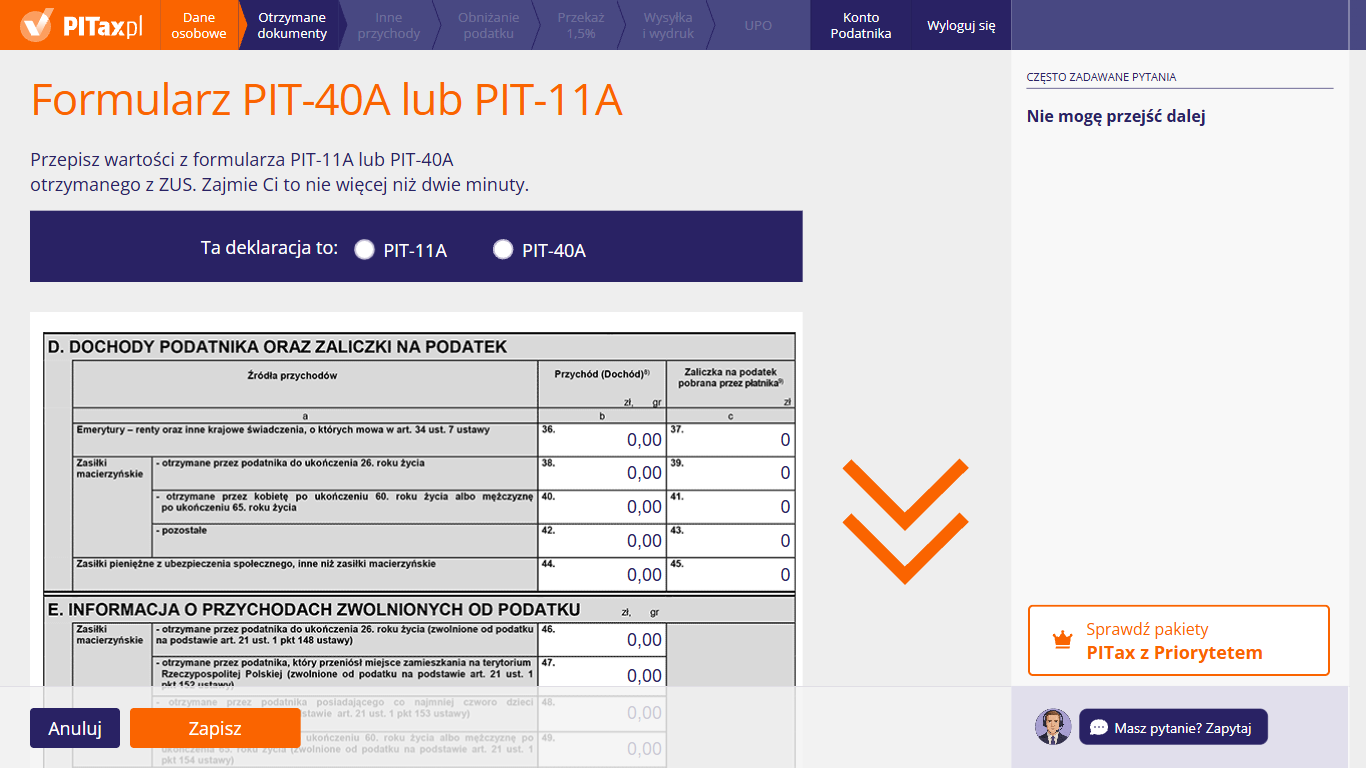
Na tym ekranie możesz przepisać formularz, który dostałeś z ZUS lub innego organu rentowego (np. KRUS). Najpierw zaznacz, czy to „PIT-11A”, czy „PIT-40A” – symbol jest na Twoim dokumencie. Potem przepisz kwoty z części D (emerytury i renty, zasiłki macierzyńskie, inne zasiłki z ubezpieczenia społecznego), z części E (przychody zwolnione od podatku) i z dalszych części formularza, które zobaczysz po przewinięciu ekranu w dół. Na koniec kliknij „Zapisz” albo „Anuluj”.
Nie mogę przejść dalej – co zrobić?
Najczęściej przyczyną jest brak wyboru na górze ekranu. Zaznacz przy „Ta deklaracja to:” „PIT-11A” albo „PIT-40A” – bez tego kreator nie zapisze formularza.
Sprawdź też, czy:
- przepisałeś wszystkie wypełnione pola z dokumentu (przewiń ekran w dół – strzałka pokazuje dalsze części),
- kwoty z groszami mają przecinek, a nie kropkę, a tysiące nie są niczym oddzielone (np. 45000,50),
- nie wpisałeś kwoty w pole, które w Twoim dokumencie jest puste.
Czym różni się PIT-40A od PIT-11A?
PIT-40A to roczne obliczenie podatku: organ rentowy sam rozliczył Twój podatek od emerytury lub renty za cały rok. PIT-11A to tylko informacja o dochodach i pobranych zaliczkach. ZUS wysyła ją wtedy, gdy nie robi rocznego obliczenia, np. gdy złożyłeś wniosek o jego niesporządzanie albo gdy zaliczki liczono z myślą o rozliczeniu z małżonkiem lub jako samotny rodzic.
W formularzu ZUS wykazuje też zasiłki zwolnione z podatku, np. zasiłek macierzyński otrzymany przed 26. urodzinami (ulga dla młodych). W kreatorze oba dokumenty przepisz na tym samym ekranie i zaznacz właściwy symbol.
Mam tylko PIT-40A – czy muszę składać zeznanie?
Nie musisz, jeśli poza świadczeniem z ZUS nie miałeś innych dochodów opodatkowanych skalą, nie odliczasz żadnych ulg i nie chcesz rozliczyć się wspólnie z małżonkiem ani jako samotny rodzic. Wtedy podatek z PIT-40A jest Twoim ostatecznym podatkiem za 2026 r.
Złóż PIT-37, jeśli chcesz np. odliczyć ulgę rehabilitacyjną lub ulgę na dzieci, rozliczyć się z małżonkiem albo masz też PIT-11 (np. z dodatkowej pracy). Wtedy zeznanie zastępuje rozliczenie z PIT-40A.
Dlaczego po dodaniu PIT-40A do PIT-11 wychodzi niedopłata?
Najczęściej dlatego, że kwotę zmniejszającą podatek odliczyło dwóch płatników. Ta kwota wynosi 3600 zł rocznie i przysługuje Ci tylko raz. ZUS co miesiąc zmniejsza zaliczkę o 1/12 tej kwoty (300 zł), chyba że złożysz mu inne oświadczenie. Jeśli Twój pracodawca robił to samo, w ciągu roku dostałeś podwójne zmniejszenie zaliczek – i zgodnie z przepisami musisz tę różnicę oddać w zeznaniu.
Wynika to z zasad odliczania tej kwoty. Na kolejny rok możesz złożyć w ZUS wniosek o rezygnację z pomniejszania zaliczek. Pracodawca pomniejsza zaliczki tylko wtedy, gdy złożyłeś mu oświadczenie o stosowaniu pomniejszenia – łączne pomniejszenie u wszystkich płatników nie może przekraczać 300 zł miesięcznie.
14. Formularz PIT-8C
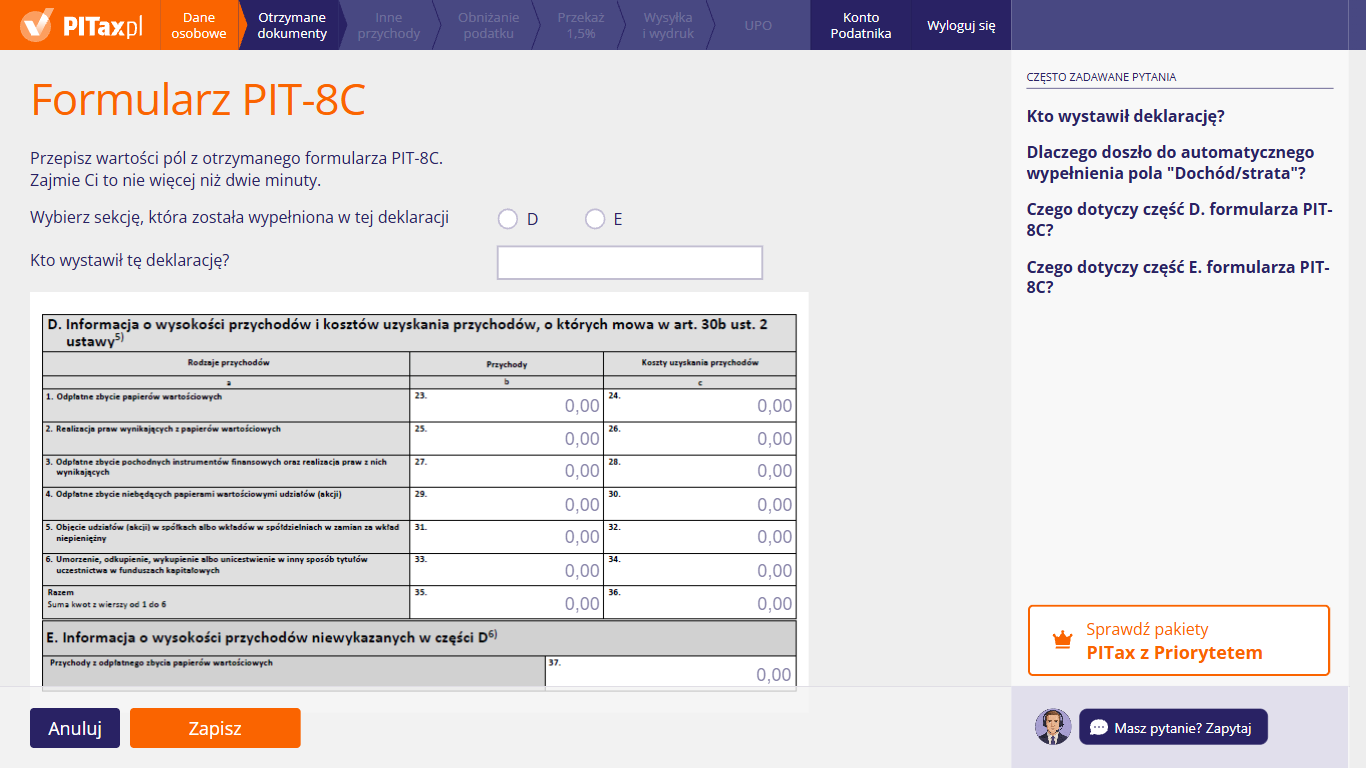
Na tym ekranie możesz przepisać informację PIT-8C, którą dostałeś np. od domu maklerskiego, banku lub towarzystwa funduszy inwestycyjnych. Najpierw wskaż, która część jest wypełniona w Twoim PIT-8C: „D” (przychody i koszty) czy „E” (sam przychód). Potem podaj nazwę wystawcy, przepisz kwoty do pól o tych samych numerach co w Twoim PIT-8C i kliknij „Zapisz”. Przycisk „Anuluj” zamyka formularz bez dodawania informacji.
Kto wystawił deklarację?
Wpisz nazwę podmiotu, który przysłał Ci PIT-8C – znajdziesz ją w danych składającego informację. PIT-8C wystawiają m.in.:
- domy i biura maklerskie oraz banki prowadzące rachunki papierów wartościowych,
- towarzystwa funduszy inwestycyjnych (za odkupienie lub umorzenie jednostek),
- zakłady ubezpieczeń (za wypłaty z ubezpieczeniowych funduszy kapitałowych).
Nazwa pojawi się na kafelku na liście otrzymanych PIT-ów i pomoże odróżnić kilka informacji. Nie wpływa na wysokość podatku.
Dlaczego doszło do automatycznego wypełnienia pola „Dochód/strata”?
Bo kreator liczy je sam: przychód minus koszty uzyskania przychodów, które przepisałeś z PIT-8C. Gdy przychód jest wyższy od kosztów, wynikiem jest dochód, a gdy koszty są wyższe – strata. W samym PIT-8C takiego pola nie ma. Jeśli wynik Cię zaskoczył, sprawdź, czy kwoty trafiły do właściwych pól i czy zaznaczyłeś właściwą część („D” albo „E”).
Czego dotyczy część D. formularza PIT-8C?
W części D wystawca podaje przychody i koszty z kapitałów opodatkowanych stawką 19%, które sam rozliczył. Wiersze dotyczą:
- odpłatnego zbycia papierów wartościowych (np. akcji, obligacji),
- realizacji praw z papierów wartościowych,
- odpłatnego zbycia instrumentów pochodnych i realizacji praw z nich,
- odpłatnego zbycia udziałów (akcji), które nie są papierami wartościowymi,
- objęcia udziałów (akcji) lub wkładów w spółdzielni w zamian za wkład niepieniężny,
- umorzenia, odkupienia, wykupienia albo unicestwienia tytułów uczestnictwa w funduszach kapitałowych, np. jednostek funduszy inwestycyjnych.
Przepisz każdą parę kwot (przychód i koszty) do pól o tych samych numerach, a także sumy z wiersza „Razem”.
Czego dotyczy część E. formularza PIT-8C?
Część E to „Informacja o wysokości przychodów niewykazanych w części D”. Wystawca wykazuje tu przychody ze sprzedaży papierów wartościowych, co do których nie wie, czy są opodatkowane – np. papierów, które mogły zostać kupione przed 1 stycznia 2004 r. i korzystać ze zwolnienia dla starych akcji. Podaje sam przychód, bez kosztów.
To Ty oceniasz, czy przychód jest opodatkowany. Jeśli papiery spełniają warunki zwolnienia, nie wykazuj tego przychodu w PIT-38. Jeśli nie spełniają – przepisz przychód, a koszty jego uzyskania ustal na podstawie swoich dokumentów. W razie wątpliwości zapytaj wystawcę, czego dotyczy kwota w części E.
Gdzie rozliczę dochody z PIT-8C?
W osobnym zeznaniu PIT-38, a nie w PIT-37. Jeśli wypełniasz PIT-38, kwoty z tego formularza trafią właśnie do niego. Termin jest taki sam jak dla PIT-37: do 30 kwietnia 2027 r.
PIT-38 każdy składa sam, ale dochody z PIT-38 nie odbierają prawa do wspólnego rozliczenia z małżonkiem w PIT-37. Więcej informacji w artykule: Kto i kiedy powinien złożyć PIT-38?
Sprzedałem akcje kupione przed 2004 r. – czy zapłacę podatek?
Nie zapłacisz, jeśli spełnione są wszystkie warunki:
- kupiłeś papiery przed 1 stycznia 2004 r.,
- były dopuszczone do publicznego obrotu,
- kupiłeś je na giełdzie, w ofercie publicznej albo w regulowanym obrocie pozagiełdowym,
- ich sprzedaż nie jest przedmiotem Twojej działalności gospodarczej.
Sama data zakupu nie wystarczy. Zwolnienie nie obejmuje np. akcji pracowniczych objętych w programie skierowanym tylko do pracowników ani akcji odziedziczonych – spadkobierca nie nabył ich sam przed 2004 r. Gdy zwolnienie przysługuje, nie wykazuj tego przychodu w PIT-38, a strata ze sprzedaży takich papierów nie zmniejszy zysków z innych akcji.
Jakie koszty mogę przypisać do przychodów z części E?
Koszty bezpośrednio związane z tymi papierami, w szczególności:
- wydatki na nabycie sprzedanych papierów (cena zakupu lub objęcia),
- prowizje i opłaty pobrane przy ich zakupie i sprzedaży.
Koszty w walutach obcych przelicz na złote według średniego kursu NBP z ostatniego dnia roboczego przed dniem ich poniesienia. Jeśli koszty są wyższe od przychodu, powstaje strata, którą rozliczasz razem z innymi przychodami z PIT-38. Wydatków „ogólnych”, np. na komputer czy szkolenia, nie dopisuj.
Akcje kupowałem partiami po różnych cenach – jak ustalić koszt?
Najpierw spróbuj ustalić cenę zakupu konkretnych sprzedanych papierów z historii rachunku i potwierdzeń transakcji. Jeśli nie da się tego zrobić, zastosuj zasadę FIFO: sprzedaż dotyczy kolejno papierów kupionych najwcześniej. Tę zasadę stosuj odrębnie dla każdego rachunku papierów wartościowych.
Sprzedałem akcje odziedziczone – co jest kosztem?
Kosztem są wydatki, które na zakup lub objęcie tych akcji poniósł spadkodawca. Potrzebujesz więc dokumentów pokazujących, ile zapłacił. Do kosztów możesz doliczyć prowizje, które sam zapłaciłeś przy sprzedaży.
Akcje odziedziczone nie korzystają ze zwolnienia dla papierów kupionych przed 2004 r., nawet jeśli spadkodawca kupił je przed tą datą.
15. Czy otrzymałeś więcej niż jeden PIT-R?
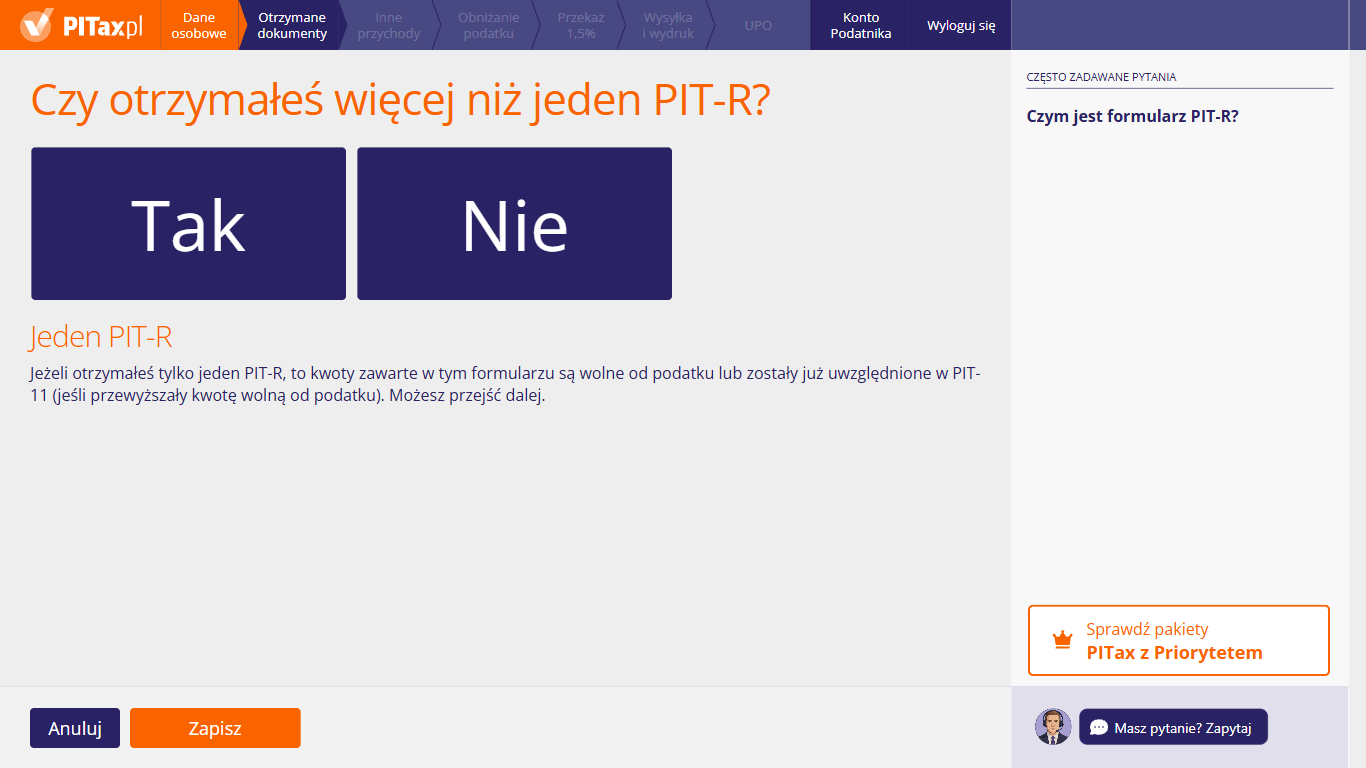
Ten ekran pojawia się po wybraniu formularza PIT-R na liście otrzymanych PIT-ów. Możesz w nim odpowiedzieć, ile PIT-R dostałeś za 2026 r. Jeśli tylko jeden – kliknij „Nie”. Kwoty z jednego PIT-R są wolne od podatku albo ich opodatkowana część jest już wykazana w PIT-11 od tego samego płatnika, więc niczego tu nie wpisuj. Jeśli dostałeś dwa PIT-R lub więcej – kliknij „Tak” i oblicz kwotę według instrukcji na kolejnym ekranie. Na koniec kliknij „Zapisz” albo „Anuluj”.
Czym jest formularz PIT-R?
PIT-R to informacja o kwotach wypłaconych Ci z tytułu pełnienia obowiązków społecznych i obywatelskich – np. diety radnego gminy, powiatu lub województwa, diety i zwrot kosztów od organizacji społecznej. Wystawia go podmiot, który wypłacał te kwoty.
Diety i zwrot kosztów za takie obowiązki są wolne od podatku do 3 000 zł miesięcznie. W PIT-R płatnik pokazuje dla każdego miesiąca kwotę wypłat, część zwolnioną (kolumna „d”) i nadwyżkę do opodatkowania.
Dostałem jeden PIT-R – czy muszę coś wpisywać?
Nie – kliknij „Nie” i przejdź dalej. Gdy wypłaty pochodziły od jednego płatnika, sam zastosował on miesięczny limit zwolnienia 3 000 zł. Jeśli w którymś miesiącu wypłacił więcej, od nadwyżki pobrał zaliczkę i wykazał ją w PIT-11 – a ten PIT-11 przepisz jak każdy inny.
Dlaczego ma znaczenie, ile PIT-R dostałem?
Bo limit 3 000 zł miesięcznie dotyczy wszystkich diet z obowiązków społecznych i obywatelskich łącznie, a nie każdego płatnika osobno. Każdy płatnik stosuje jednak limit tylko do swoich wypłat. Jeśli np. w styczniu gmina wypłaciła Ci 2 000 zł, a organizacja społeczna 1 500 zł, każdy z nich uznał całą kwotę za zwolnioną – a łącznie przekroczyłeś limit o 500 zł. Zgodnie z przepisami tę nadwyżkę musisz opodatkować w zeznaniu, dlatego przy kilku PIT-R kreator prosi o dodatkowe obliczenie.
Jak obliczyć kwotę, gdy mam kilka PIT-R?
Po kliknięciu „Tak” kreator poprosi o liczbę PIT-R i obliczony wynik. Przygotuj wszystkie PIT-R za 2026 r. i postępuj tak:
- Dla stycznia odczytaj kwotę z kolumny „d” części D w każdym PIT-R i zsumuj te kwoty.
- Od sumy odejmij 3 000 zł. Jeśli wynik jest ujemny, przyjmij 0.
- Powtórz to dla każdego miesiąca, od stycznia do grudnia.
- Dodaj do siebie wyniki z 12 miesięcy – to kwota, którą wpiszesz.
Przykład: w styczniu gmina wypłaciła 2 000 zł, a organizacja 1 500 zł (kolumna „d”) – nadwyżka 500 zł. W lutym wypłaty wyniosły łącznie 2 800 zł – nadwyżka 0 zł. Jeśli w pozostałych miesiącach nie było nadwyżek, wpisz 500.
16. Otrzymane PIT-y – podsumowanie
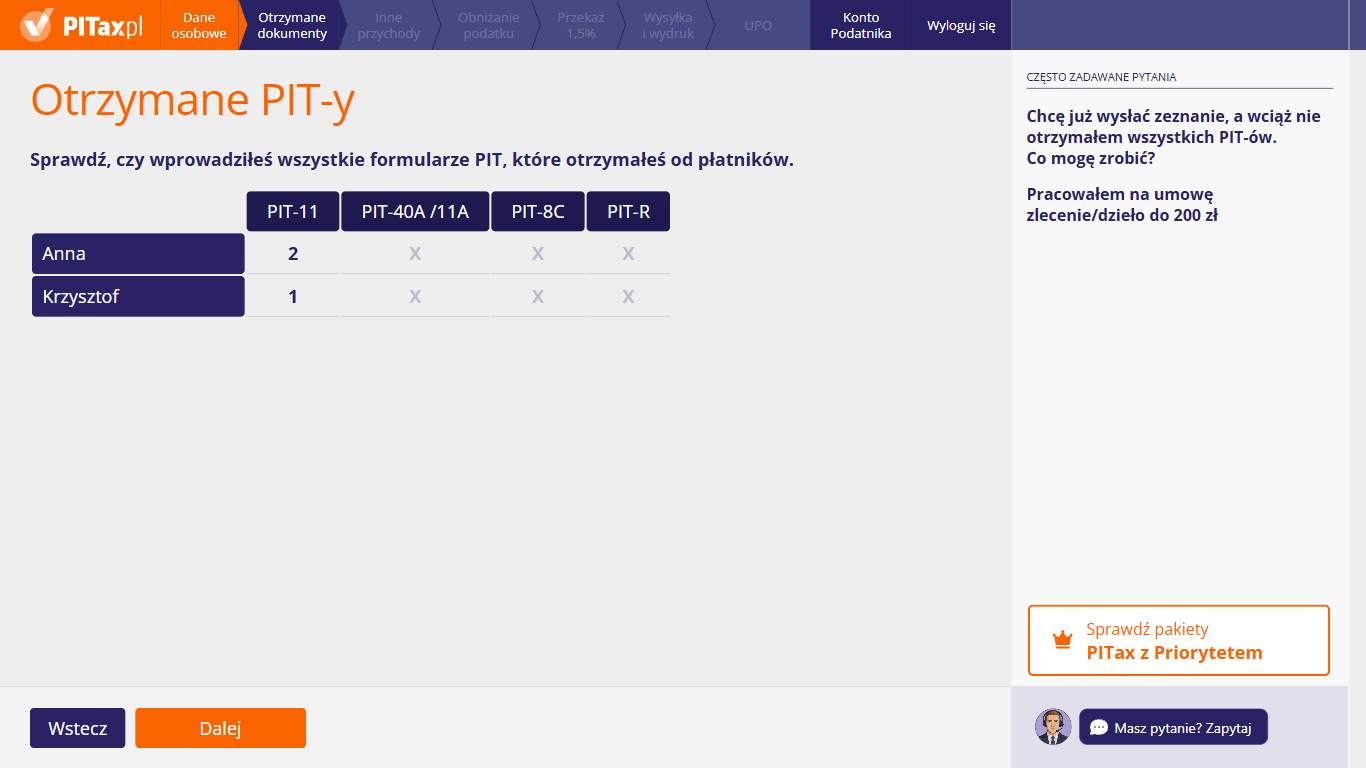
Ten ekran zamyka krok „Otrzymane dokumenty”. W tabeli możesz zobaczyć każdą osobę z rozliczenia i liczbę dodanych formularzy każdego rodzaju, a znak „X” oznacza, że takiego formularza nie dodałeś. Porównaj tabelę z dokumentami od płatników. Jeśli czegoś brakuje, wróć przyciskiem „Wstecz”, a jeśli wszystko się zgadza – kliknij „Dalej”.
17. Ulgi dla rodzin
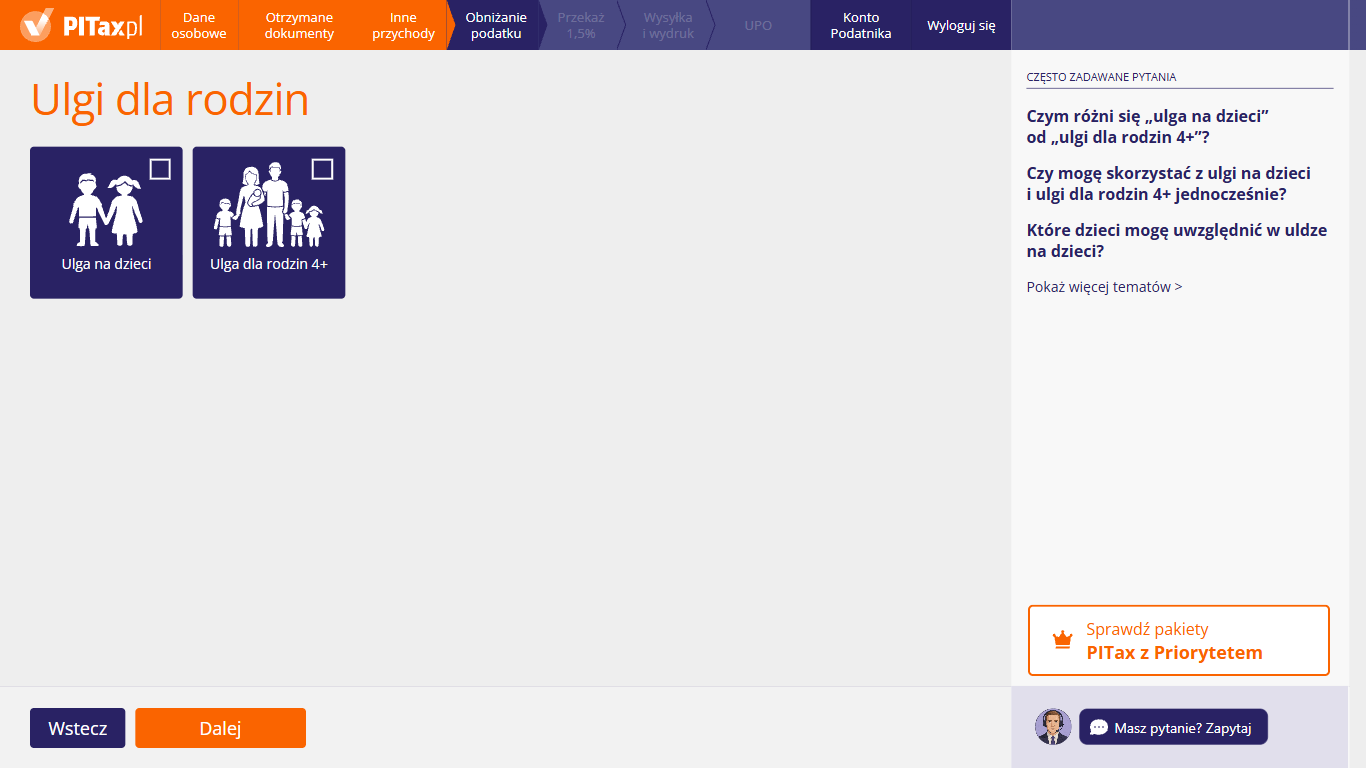
Na tym ekranie w kroku „Obniżanie podatku” możesz wybrać ulgi związane z dziećmi. Zaznacz kafelek „Ulga na dzieci”, jeśli w 2026 r. wychowywałeś dzieci, na które przysługuje odliczenie od podatku. Kafelek „Ulga dla rodzin 4+” zaznacz, jeśli wychowywałeś co najmniej czwórkę dzieci i chcesz, żeby część Twoich przychodów była zwolniona z podatku. Możesz zaznaczyć oba kafelki. Po kliknięciu „Dalej” przejdziesz do ekranu, na którym możesz dodać dzieci. Jeśli żadna z tych ulg Cię nie dotyczy, nie zaznaczaj kafelków i kliknij „Dalej”.
18. Ulga na dzieci
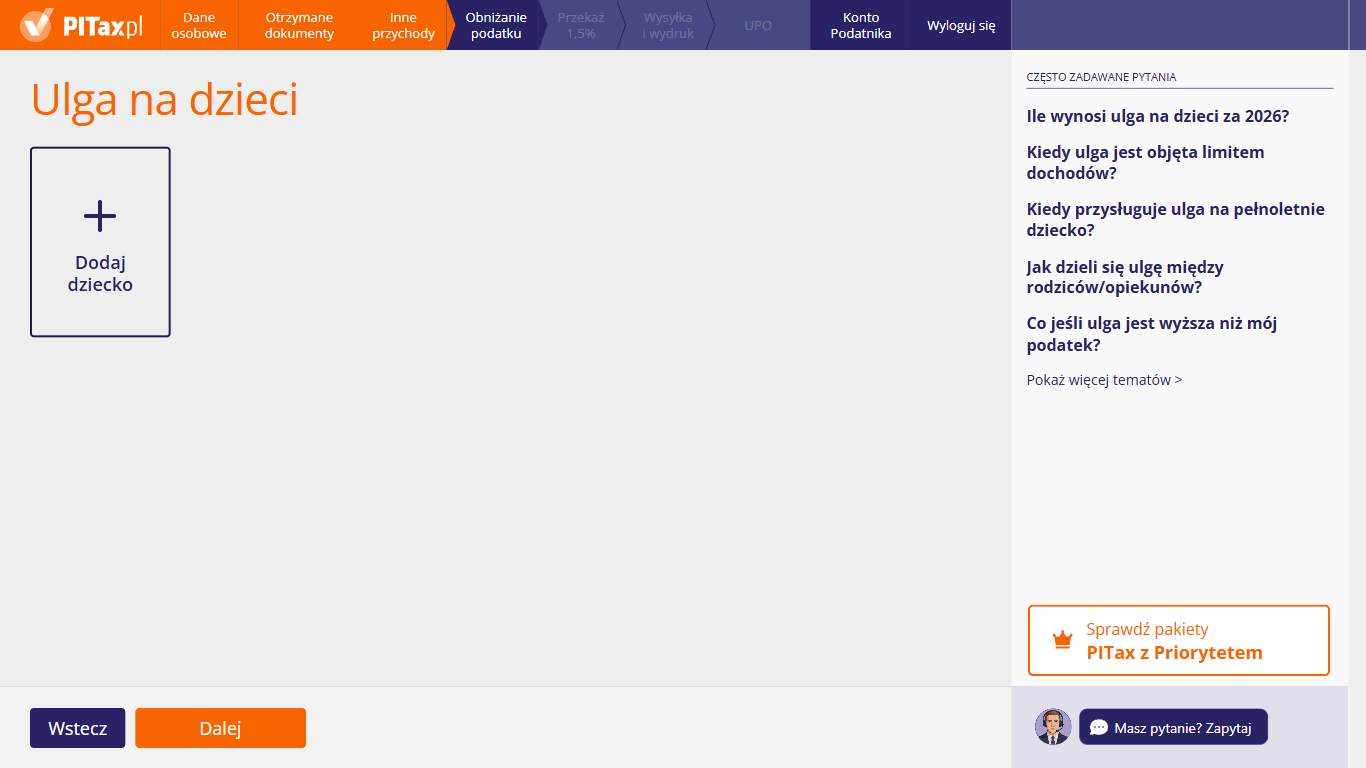
Ten ekran pojawia się, gdy na ekranie „Ulgi dla rodzin” zaznaczyłeś kafelek z ulgą. Możesz tu dodać dzieci, na które odliczasz ulgę. Kliknij kafelek „Dodaj dziecko” – otworzy się formularz na dane pierwszego dziecka. Każde dziecko dodaj osobno. Po zapisaniu dziecko pojawi się na liście z kwotą odliczenia. Kwotę ulgi kreator oblicza sam – na podstawie liczby dzieci i miesięcy, za które ulga przysługuje. Gdy dodasz wszystkie dzieci, kliknij „Dalej”.
19. Ulga na dzieci – dodaj dziecko do ulgi
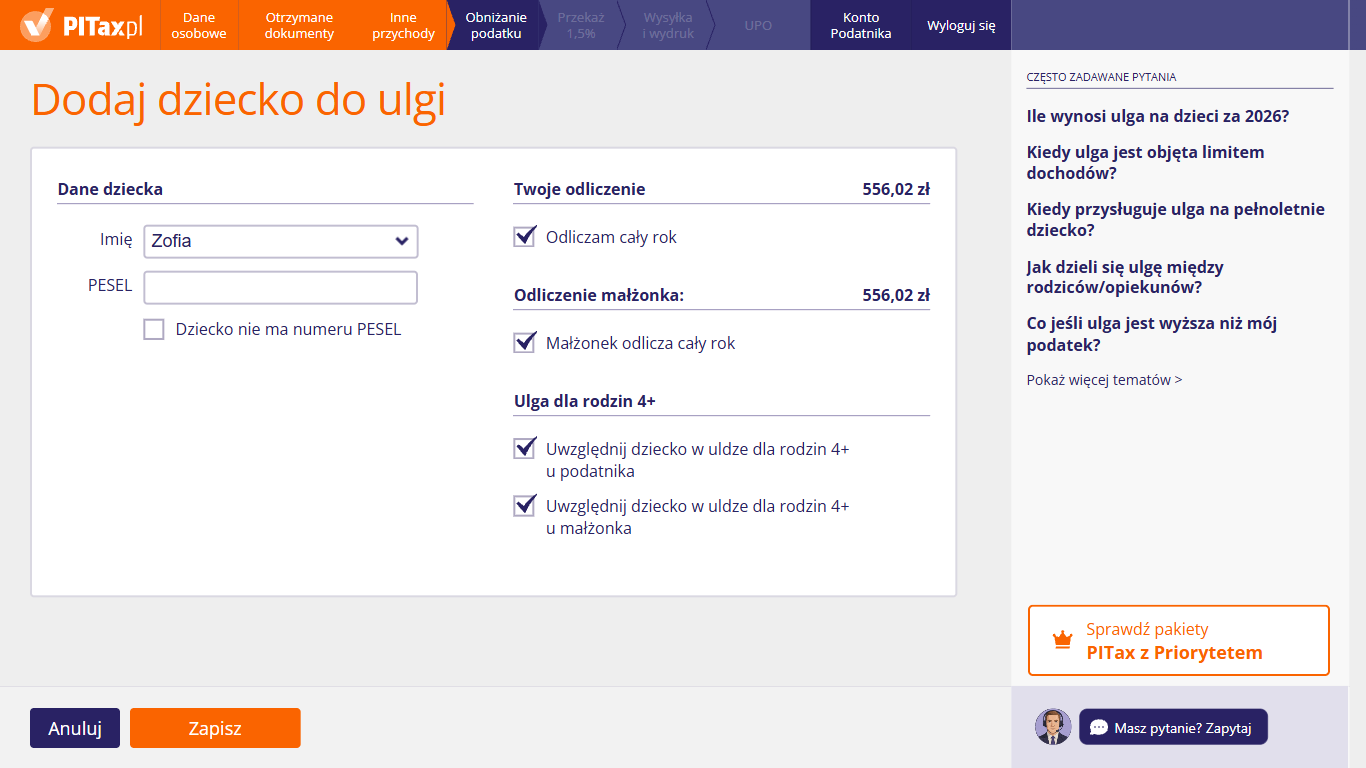
Ten formularz otwiera się po kliknięciu „Dodaj dziecko”. Możesz tu podać imię i numer PESEL dziecka. Jeśli dziecko go nie ma, zaznacz „Dziecko nie ma numeru PESEL”. Po prawej stronie kreator pokazuje kwotę ulgi, a przy rozliczeniu z małżonkiem także kwotę odliczenia małżonka – gdy oboje odliczacie ulgę za cały rok, kreator dzieli ją po połowie. W części „Ulga dla rodzin 4+” zaznacz, czy dziecko ma być uwzględnione w tej uldze u Ciebie i u małżonka. Kliknij „Zapisz”, żeby dodać dziecko do listy.
20. Ulga na dzieci – lista dzieci
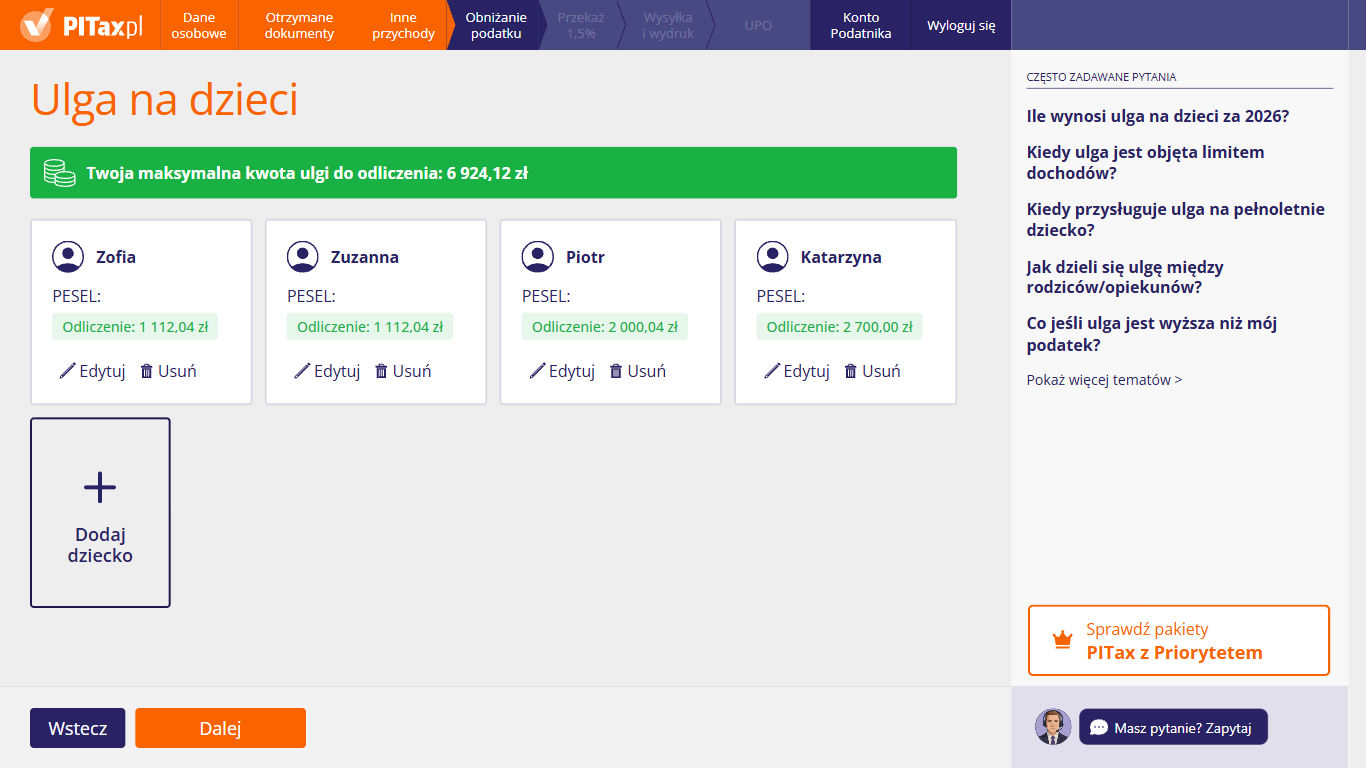
Po dodaniu dzieci na kafelku każdego z nich możesz zobaczyć imię, numer PESEL i kwotę „Odliczenie” wyliczoną przez kreator. Zielony pasek „Twoja maksymalna kwota ulgi do odliczenia” podaje łączną ulgę na wszystkie dzieci – np. przy czwórce dzieci odliczanych za cały rok to 6924,12 zł. Możesz tu poprawić dane dziecka albo miesiące ulgi, usunąć dziecko z listy lub dodać kolejne. Gdy lista jest kompletna, kliknij „Dalej”.
21. Ulga internetowa
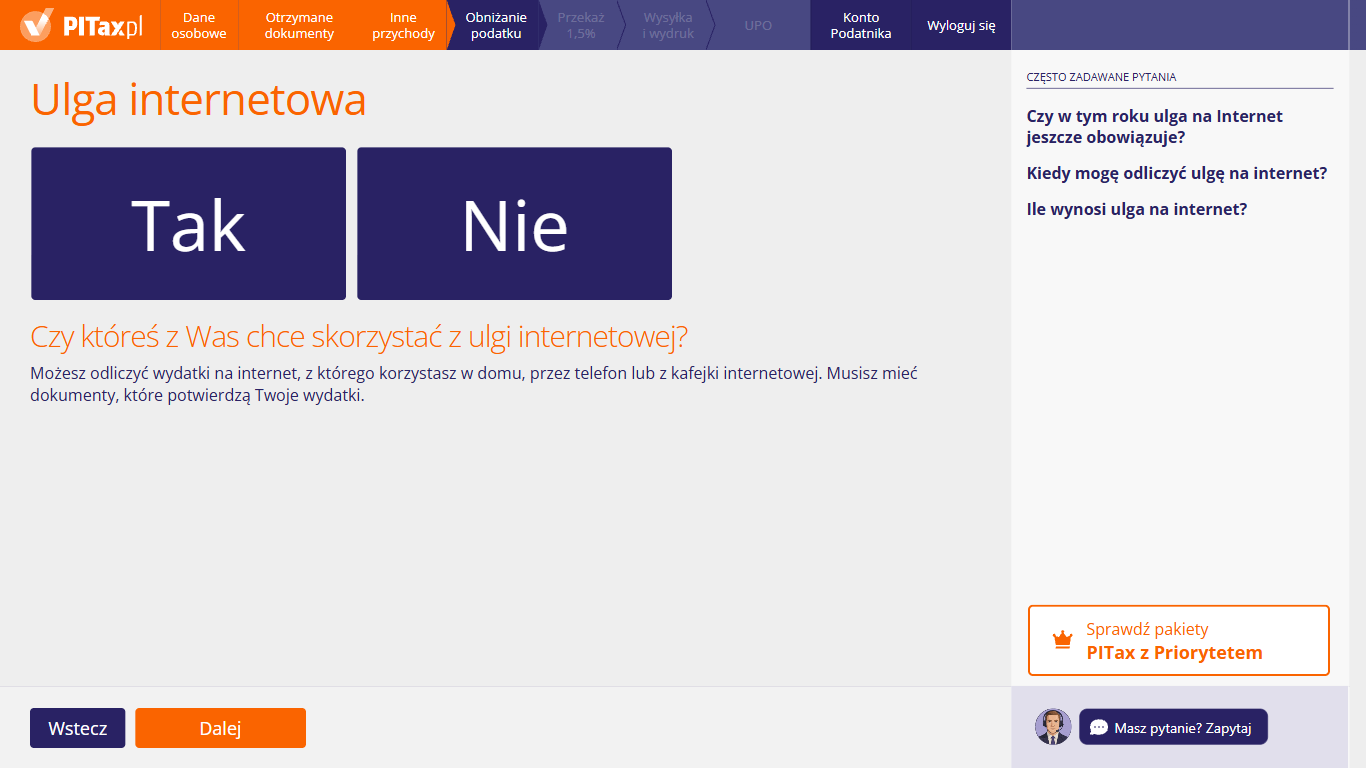
Na tym ekranie możesz zdecydować, czy odliczasz wydatki na internet – a przy rozliczeniu wspólnym także, czy odlicza je Twój małżonek. Kliknij „Tak”, jeśli w 2026 r. płaciłeś za internet i masz prawo do ulgi, a na kolejnym ekranie podaj szczegóły. Kliknij „Nie”, jeśli ulga Cię nie dotyczy. Jak podpowiada tekst pod pytaniem „Czy któreś z Was chce skorzystać z ulgi internetowej?”, możesz odliczyć wydatki na internet w domu, w telefonie albo w kafejce internetowej, ale musisz mieć dokumenty, które je potwierdzają.
22. Ulga internetowa – czy odliczasz po raz pierwszy?
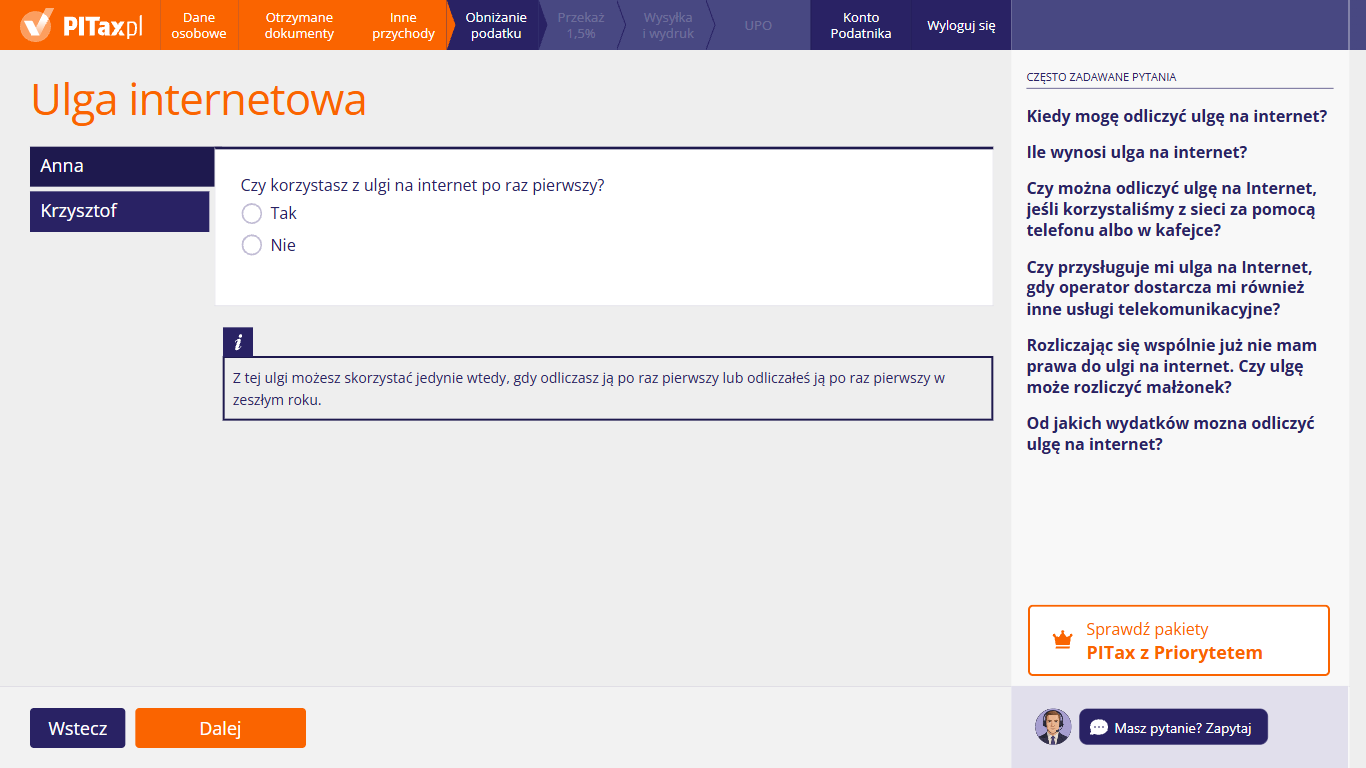
Ten ekran pojawia się, gdy na pytanie o ulgę internetową odpowiesz „Tak”. Możesz tu odpowiedzieć na pytanie „Czy korzystasz z ulgi na internet po raz pierwszy?”, a kreator sprawdzi, czy masz prawo do ulgi. Po lewej stronie jest zakładka z Twoim imieniem, a przy rozliczeniu wspólnym także zakładka małżonka – dane wpisz osobno dla każdej osoby. Jeśli zaznaczysz „Tak”, pojawią się pola na kwoty wydatków. Jeśli zaznaczysz „Nie”, kreator zapyta, czy pierwszy raz odliczałeś ulgę w zeszłym roku. Ramka „i” przypomina, że z ulgi możesz skorzystać tylko wtedy, gdy odliczasz ją po raz pierwszy albo pierwszy raz odliczałeś ją w zeszłym roku.
23. Ulga internetowa – kwoty wydatków
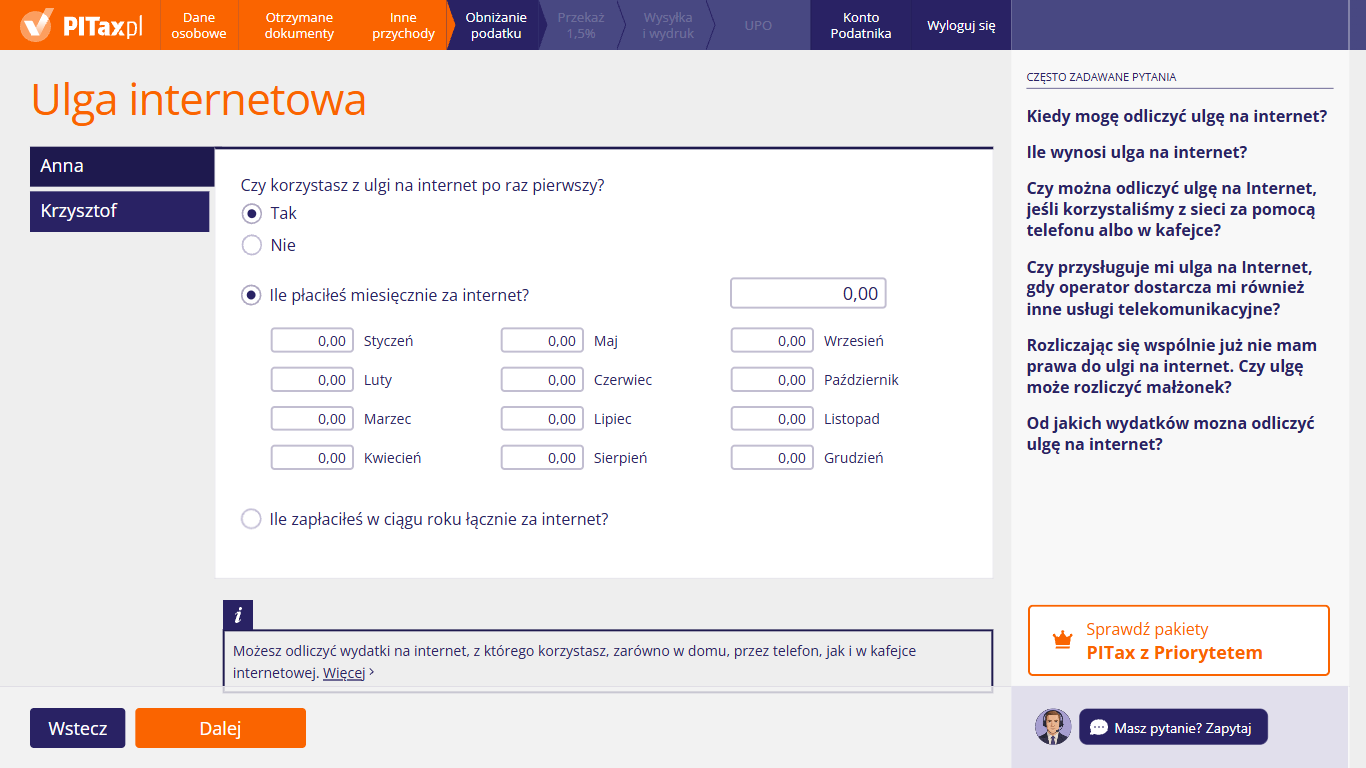
Po zaznaczeniu „Tak” przy pytaniu „Czy korzystasz z ulgi na internet po raz pierwszy?” możesz podać wydatki na internet: miesięcznie (jedną kwotą albo osobno za każdy miesiąc) albo jedną kwotą za cały rok. Wpisz kwoty zgodnie z fakturami – limit 760 zł kreator uwzględni przy odliczeniu. Ramka „i” przypomina, że możesz odliczyć internet w domu, w telefonie i w kafejce internetowej; link „Więcej” prowadzi do szczegółów. Przy rozliczeniu wspólnym wydatki małżonka wpisz w zakładce z jego imieniem.
24. Przekazane darowizny
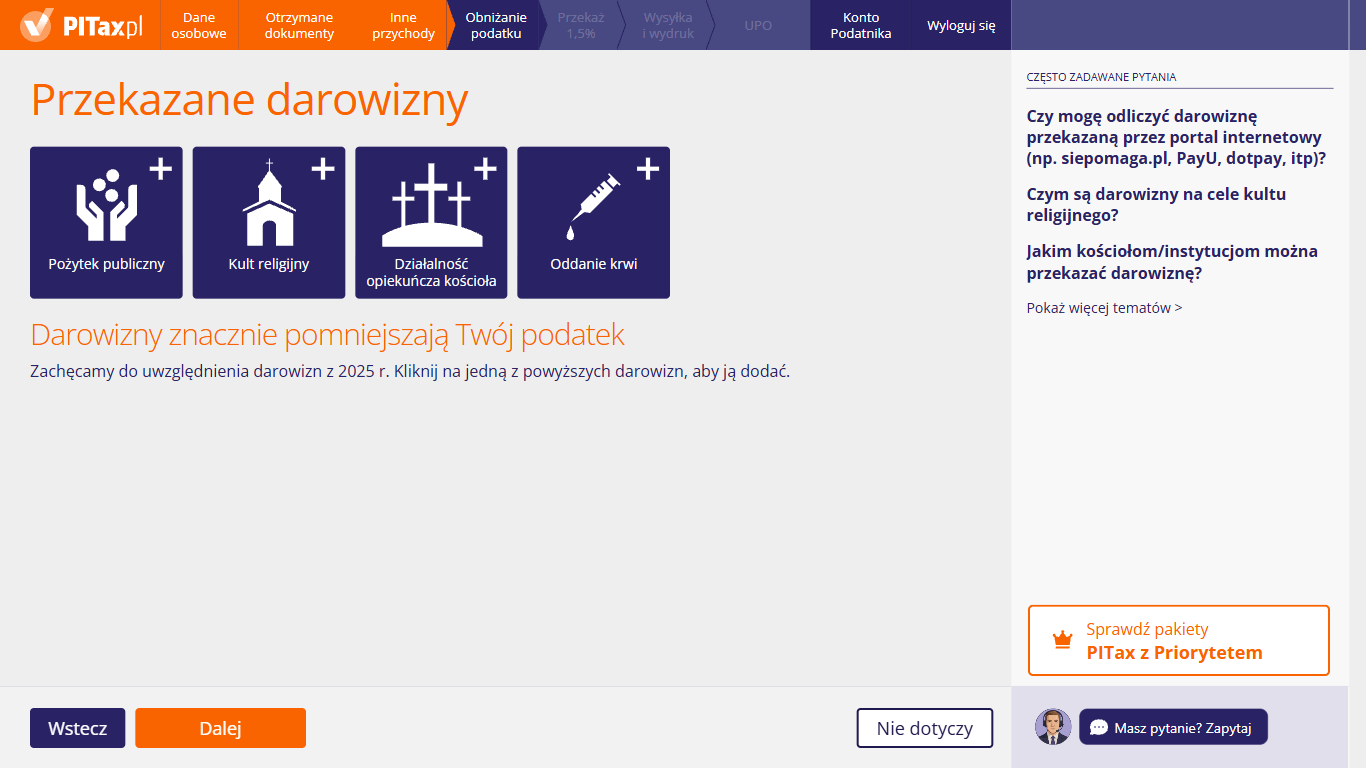
Na tym ekranie możesz dodać darowizny przekazane w 2026 r., które można odliczyć od dochodu. Kliknij kafelek z rodzajem darowizny – otworzy się formularz „Darowizny – szczegóły” na dane obdarowanego i kwotę. Po zapisaniu darowizna pojawi się na liście pod kafelkami. Jeśli w 2026 r. nie przekazałeś żadnej darowizny, którą można odliczyć, kliknij „Nie dotyczy”.
25. Darowizna na cele pożytku publicznego
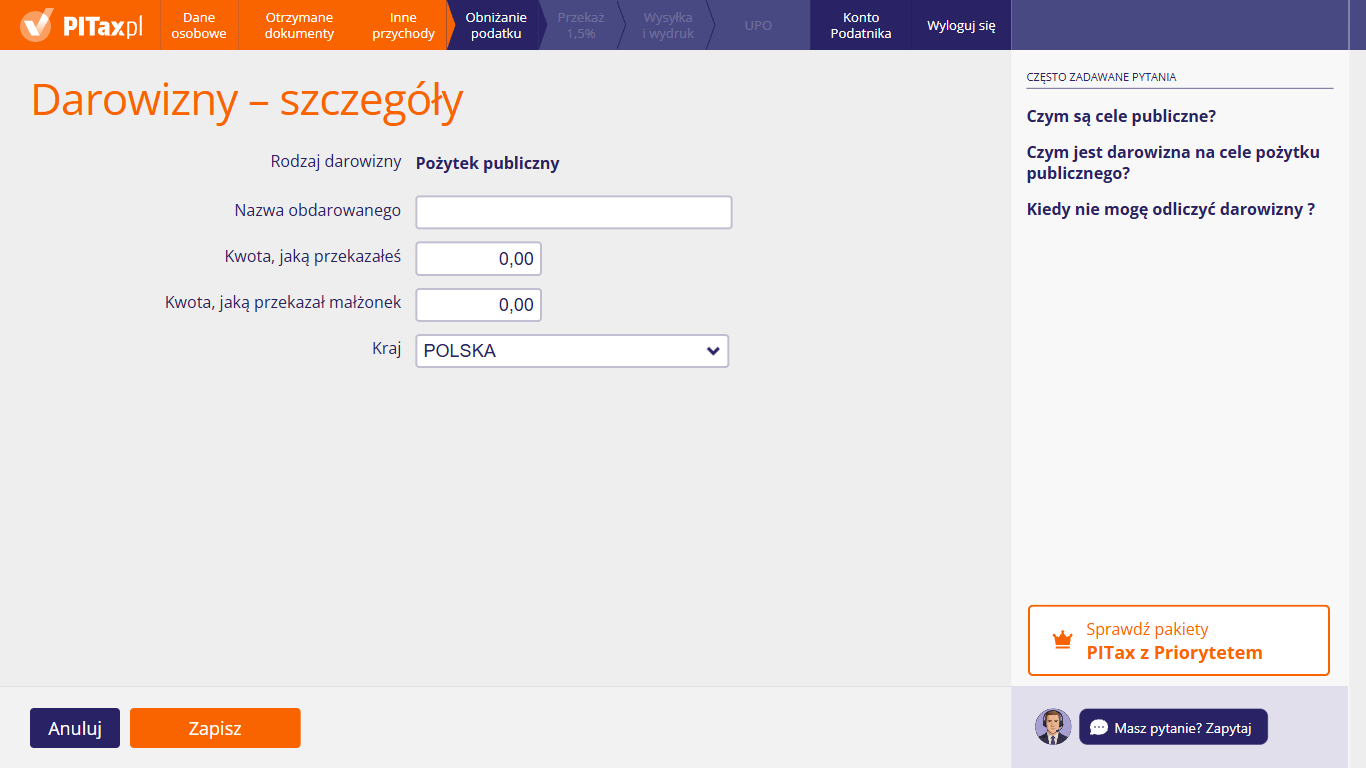
Ten formularz otwiera się po kliknięciu kafelka „Pożytek publiczny”, a rodzaj darowizny jest już wypełniony. Możesz tu wpisać nazwę organizacji, której przekazałeś darowiznę – bez tego darowizny nie możesz zapisać – oraz kwotę, jaką przekazałeś. Kwotę małżonka podaj tylko przy rozliczeniu wspólnym – w innym przypadku zostaje 0,00. W polu „Kraj” zostaw „POLSKA” albo wybierz kraj siedziby organizacji, a na koniec kliknij „Zapisz”.
26. Darowizna – oddanie krwi
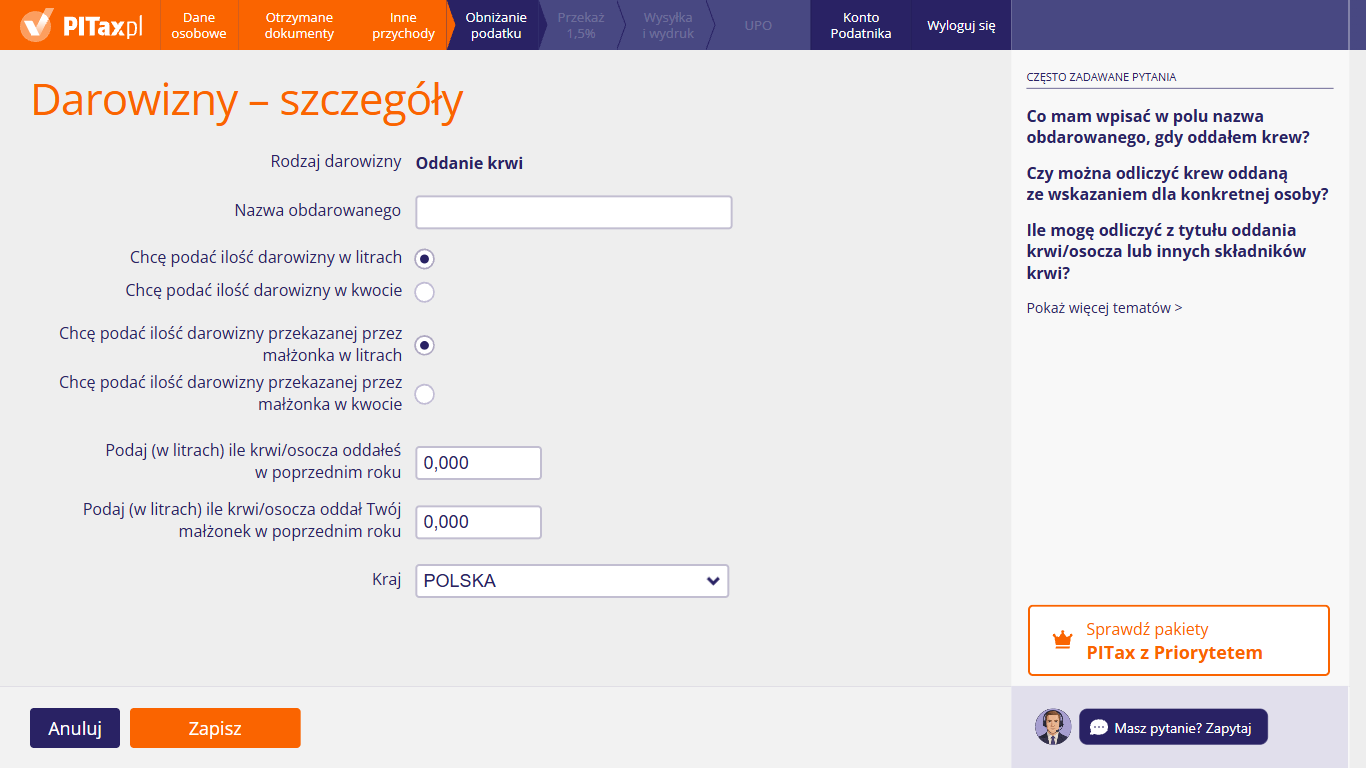
Ten formularz otwiera się po kliknięciu kafelka „Oddanie krwi”. Możesz tu wpisać dane darowizny. Jako obdarowanego podaj nazwę jednostki, w której oddałeś krew, a potem wybierz, czy podajesz darowiznę w litrach, czy w złotych – przy rozliczeniu wspólnym także osobno dla darowizny małżonka. Przy wariancie w litrach wpisz ilości z zaświadczenia za 2026 r., np. 0,450. W polu „Kraj” zostaw „POLSKA” i kliknij „Zapisz”.
27. Darowizna na kult religijny
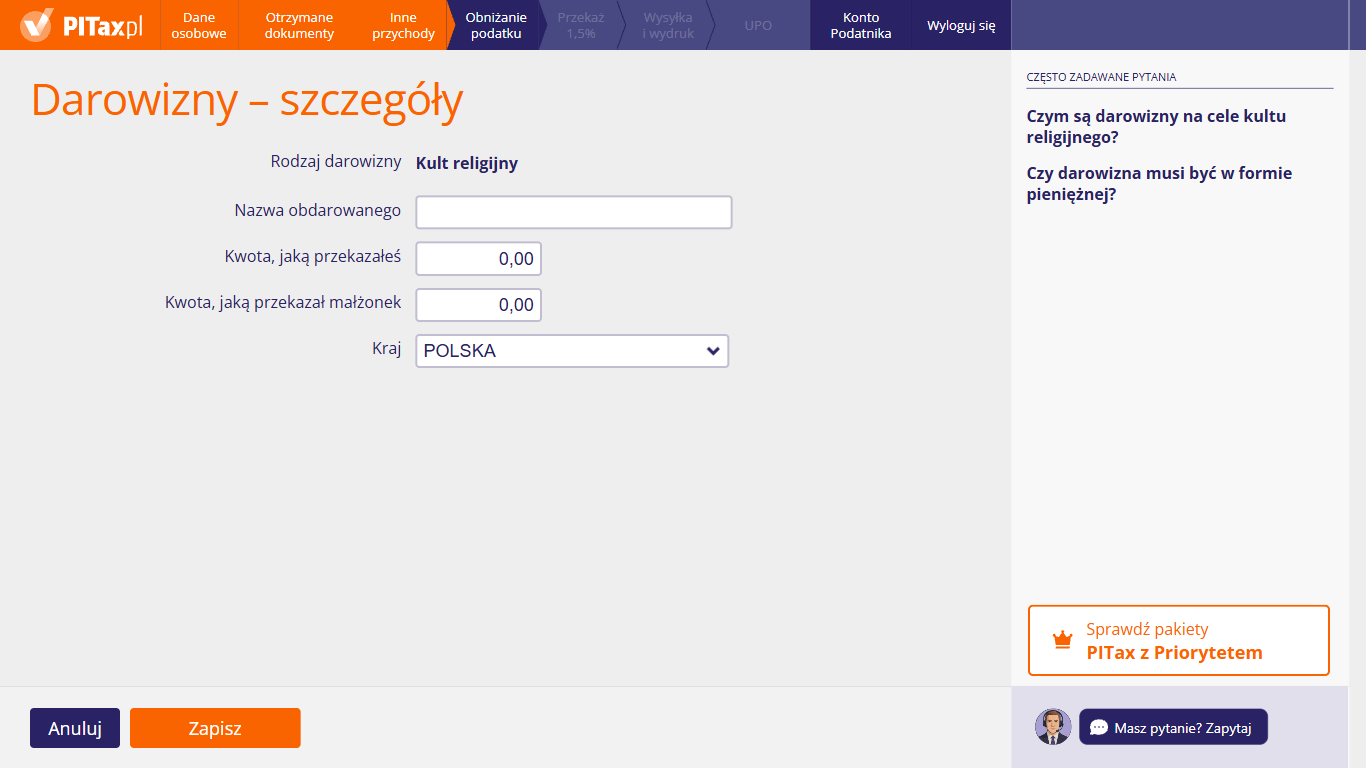
Ten formularz otwiera się po kliknięciu kafelka „Kult religijny”, a rodzaj darowizny jest już wypełniony. Możesz tu wpisać nazwę obdarowanego (np. nazwę parafii) i kwotę, jaką przekazałeś. Kwotę małżonka podaj tylko przy rozliczeniu wspólnym – w innym przypadku zostaje 0,00. W polu „Kraj” zostaw „POLSKA” albo wybierz kraj obdarowanego, a potem kliknij „Zapisz”.
28. Darowizna na działalność opiekuńczą kościoła
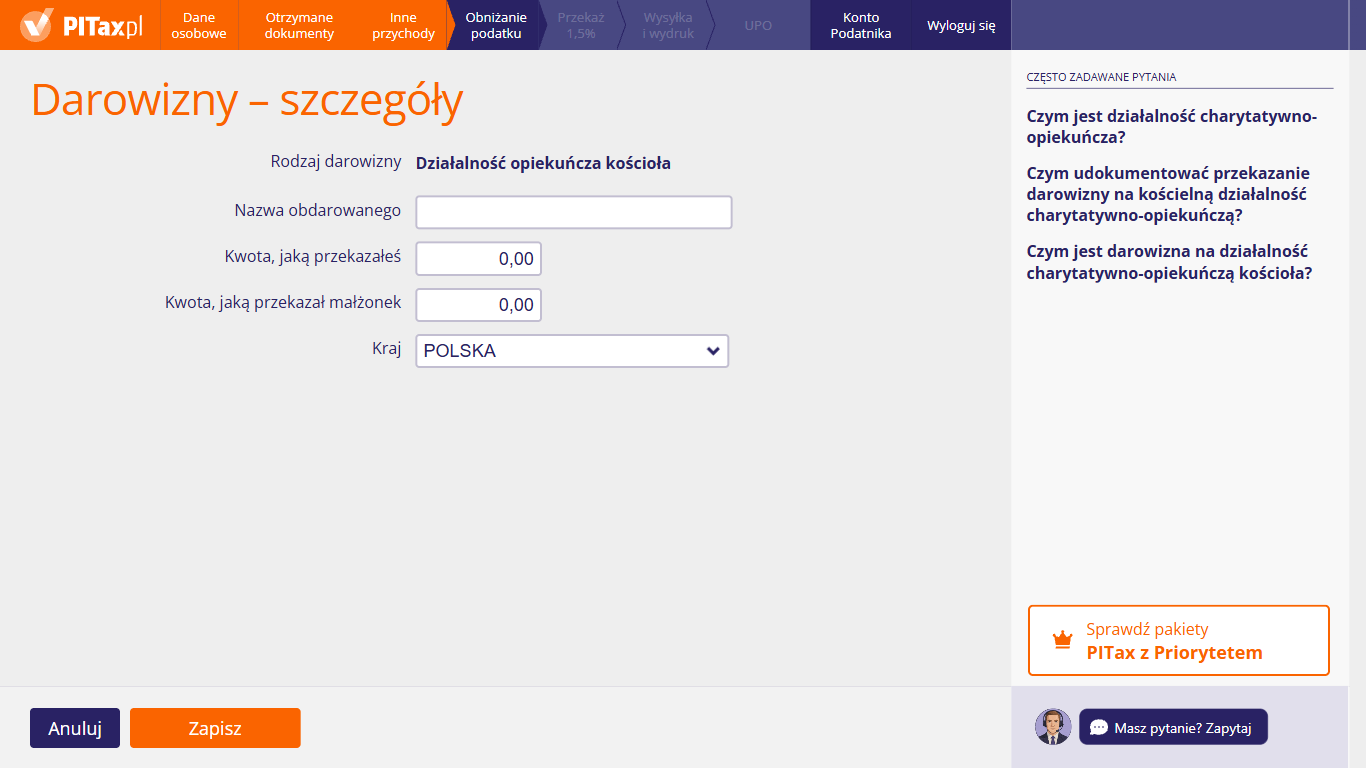
Ten formularz otwiera się po kliknięciu kafelka „Działalność opiekuńcza kościoła”, a rodzaj darowizny jest już wypełniony. Możesz tu wpisać nazwę obdarowanego (np. Caritas diecezji albo nazwę parafii) i kwotę, jaką przekazałeś. Kwotę małżonka podaj tylko przy rozliczeniu wspólnym. W polu „Kraj” zostaw „POLSKA” albo wybierz właściwy kraj, a potem kliknij „Zapisz”. Tę darowiznę możesz odliczyć bez limitu 6% dochodu, jeśli obdarowanym jest kościelna osoba prawna jednego z 11 Kościołów, których ustawy przewidują taką ulgę (m.in. Kościoła Katolickiego). Musisz też mieć dowód wpłaty na jej rachunek, pokwitowanie odbioru i sprawozdanie o przeznaczeniu darowizny na działalność charytatywno-opiekuńczą.
29. Przekazane darowizny – lista
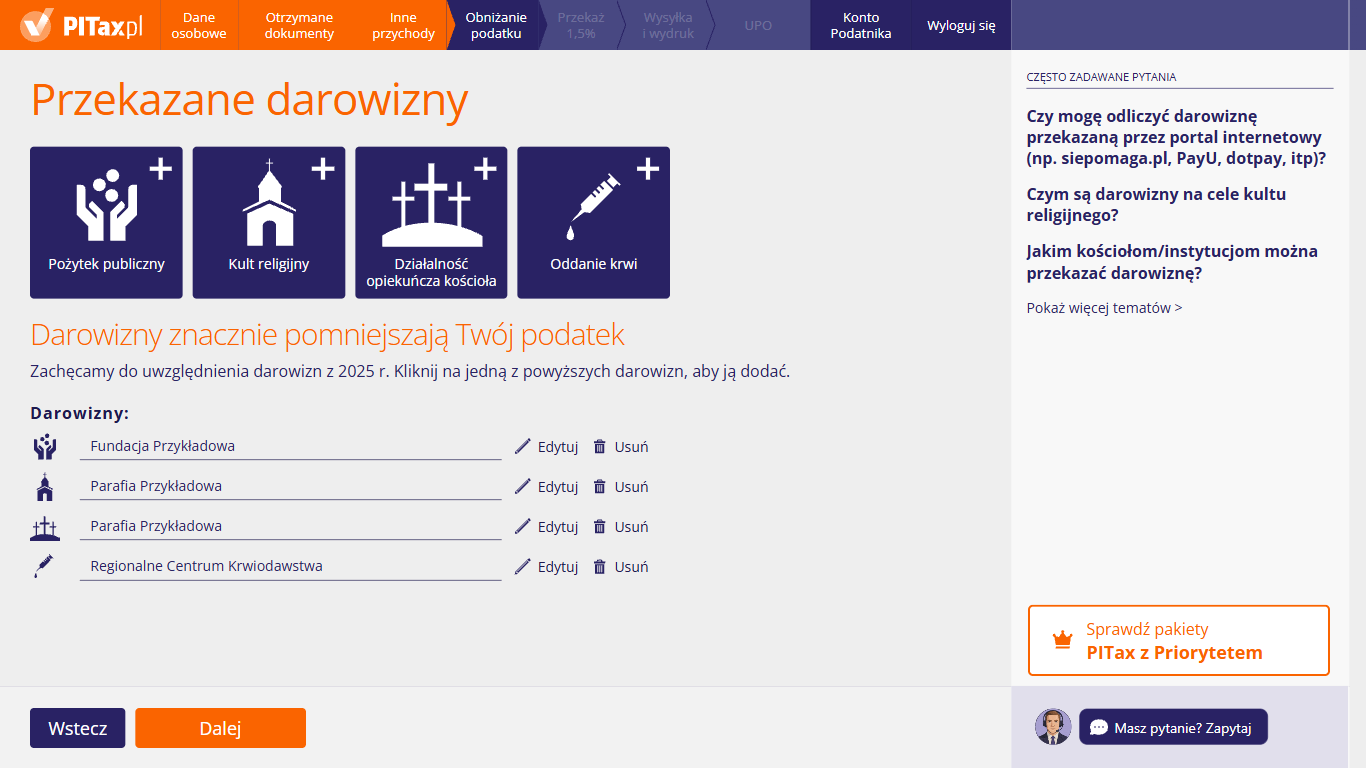
Po zapisaniu darowizn pod kafelkami pojawia się lista „Darowizny:” z ikoną rodzaju darowizny i nazwą obdarowanego przy każdej pozycji. Każdą darowiznę możesz tu poprawić albo usunąć, a kolejną dodać, klikając odpowiedni kafelek u góry ekranu. Gdy lista jest kompletna, kliknij „Dalej”.
30. Popularne ulgi
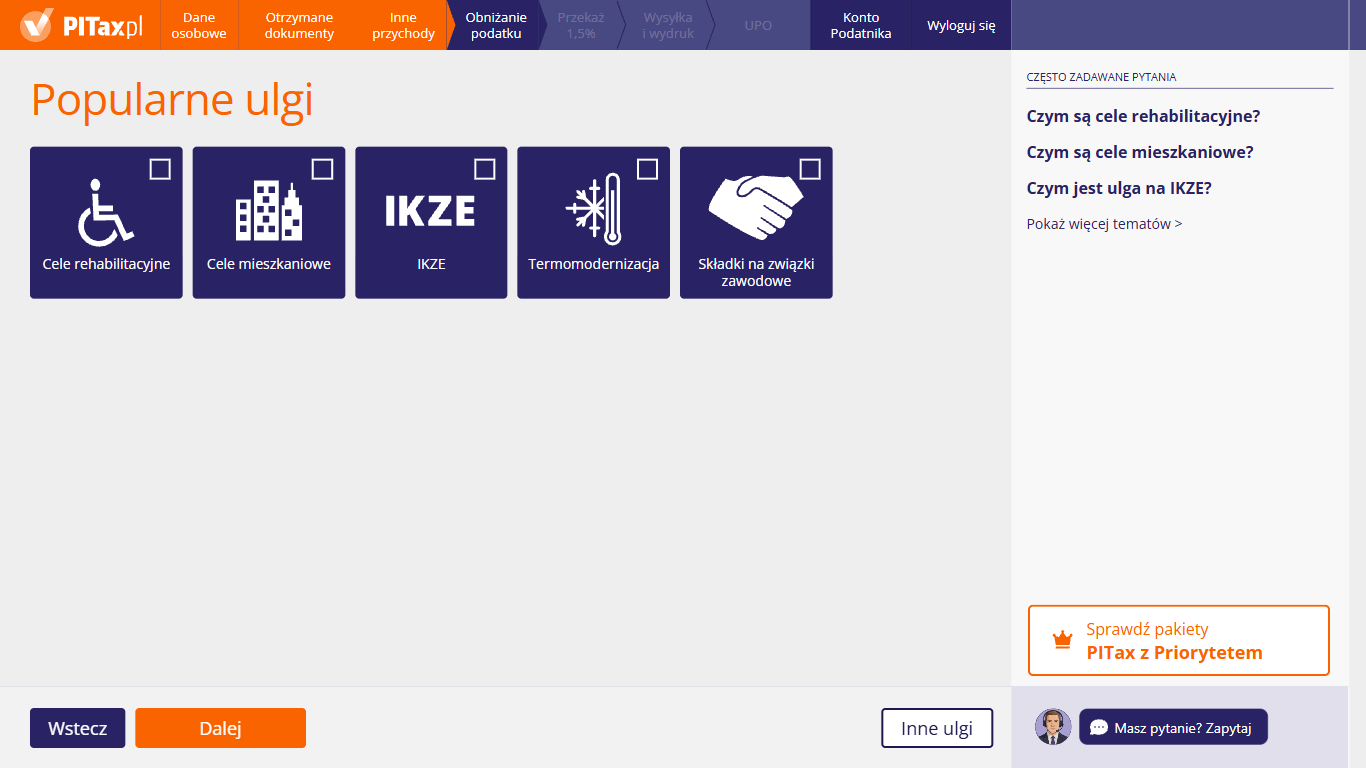
Na tym ekranie możesz wybrać kolejne ulgi, z których chcesz skorzystać – można zaznaczyć kilka kafelków. Dla każdego zaznaczonego kafelka kreator pokaże dalej osobny ekran, na którym możesz wpisać kwoty. Jeśli Twojej ulgi nie ma na kafelkach, kliknij „Inne ulgi”. Jeśli żadna z tych ulg Cię nie dotyczy, niczego nie zaznaczaj i kliknij „Dalej”.
31. Inne ulgi
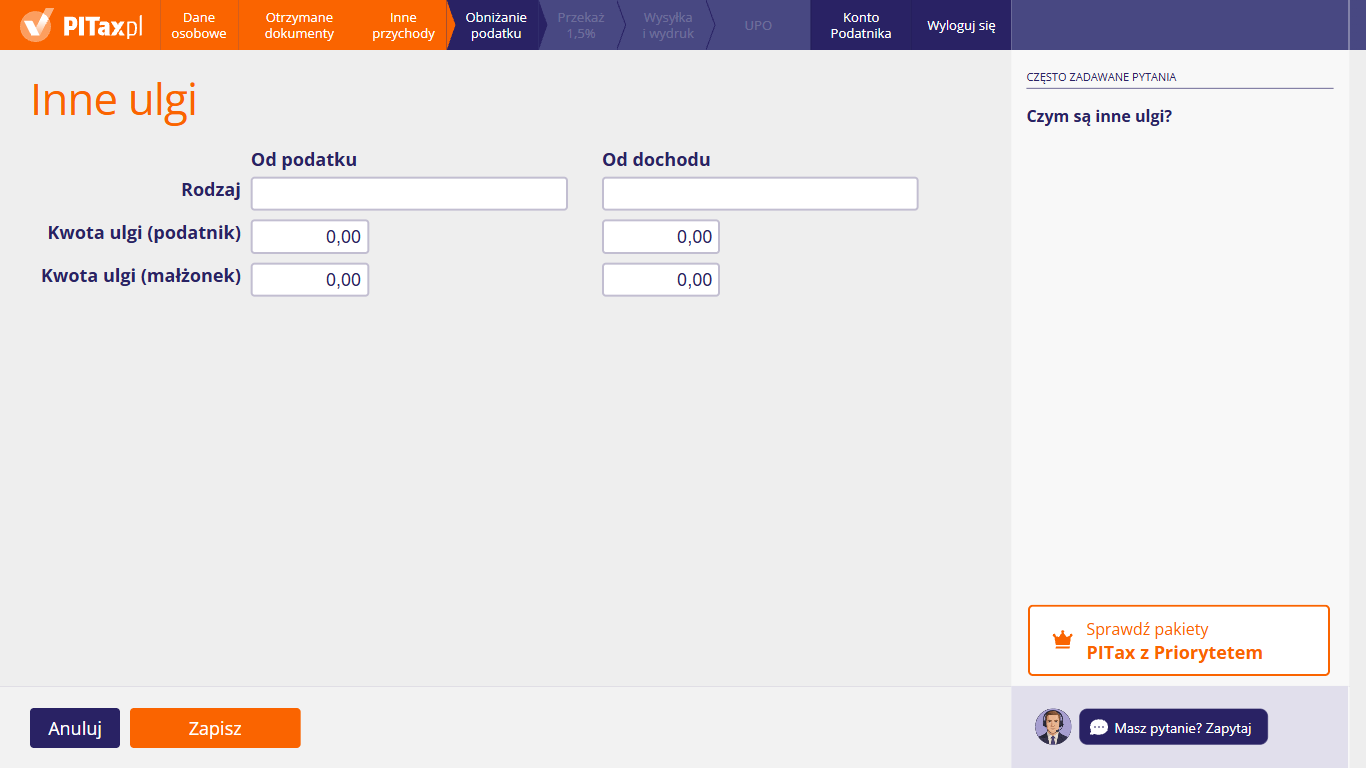
Ten formularz otwiera się po kliknięciu „Inne ulgi” na ekranie „Popularne ulgi”. Możesz tu wpisać ulgę, której nie da się rozliczyć na innych ekranach kreatora: podaj jej nazwę oraz kwoty dla siebie i dla małżonka. Kolumna „Od podatku” służy do ulgi, która zmniejsza sam podatek, a kolumna „Od dochodu” – do ulgi, która zmniejsza dochód.
32. Ulga rehabilitacyjna
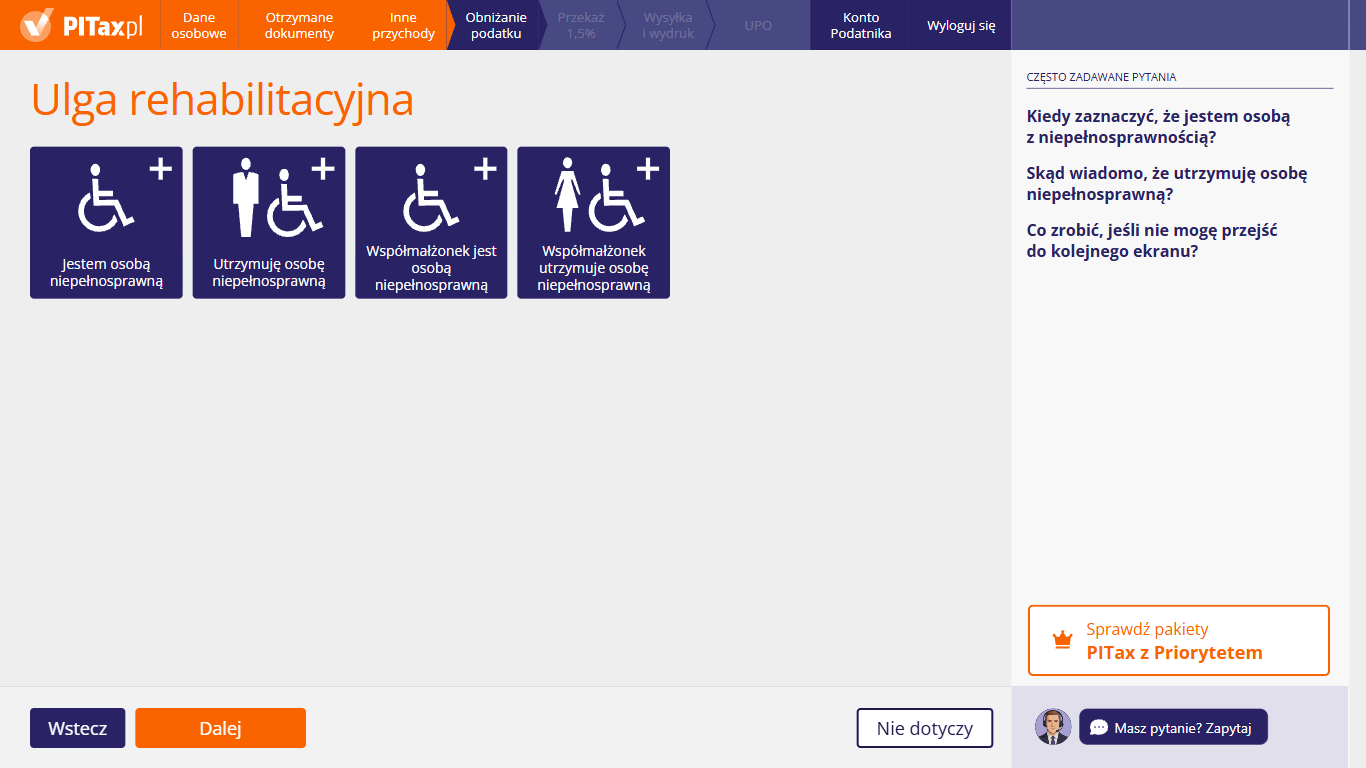
Ten ekran pojawia się, gdy wśród popularnych ulg zaznaczysz „Cele rehabilitacyjne”. Możesz wskazać, kogo dotyczą wydatki i kto je poniósł: kafelki opisują sytuację, gdy Ty jesteś osobą niepełnosprawną albo utrzymujesz taką osobę, a przy rozliczeniu wspólnym – te same sytuacje u małżonka. Każdy kafelek otwiera formularz wydatków dla jednej osoby – możesz dodać kilka osób. Jeśli jednak ulga Cię nie dotyczy, kliknij „Nie dotyczy”.
33. Ulga rehabilitacyjna – moje wydatki
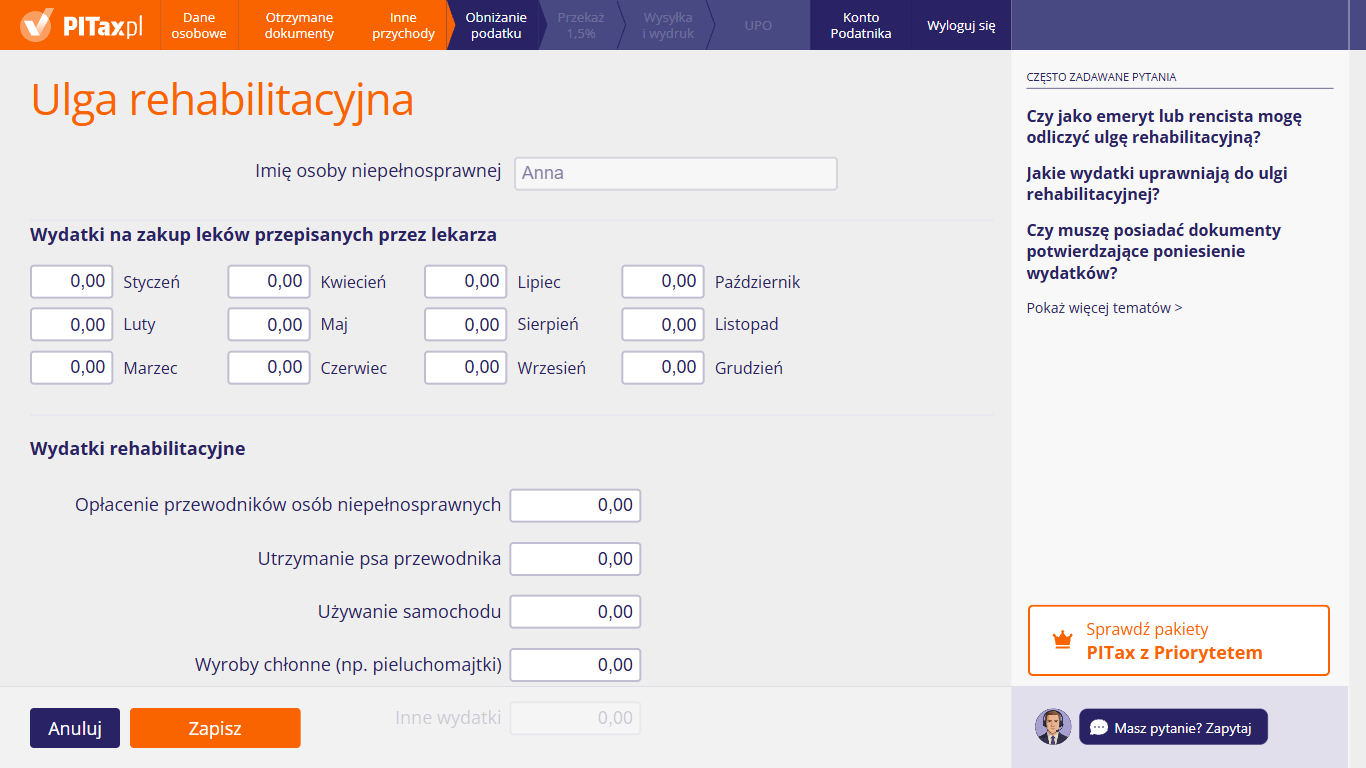
Ten formularz otwiera się po kliknięciu „Jestem osobą niepełnosprawną”, a pole z imieniem kreator wypełnia za Ciebie. Możesz tu wpisać wydatki na leki przepisane przez lekarza, osobno za każdy miesiąc. W części „Wydatki rehabilitacyjne” podaj pozostałe wydatki, np. na utrzymanie psa przewodnika albo używanie samochodu; kolejne pola, w tym „Inne wydatki”, zobaczysz po przewinięciu formularza w dół. Wpisz kwoty i kliknij „Zapisz”.
34. Ulga rehabilitacyjna – lista osób
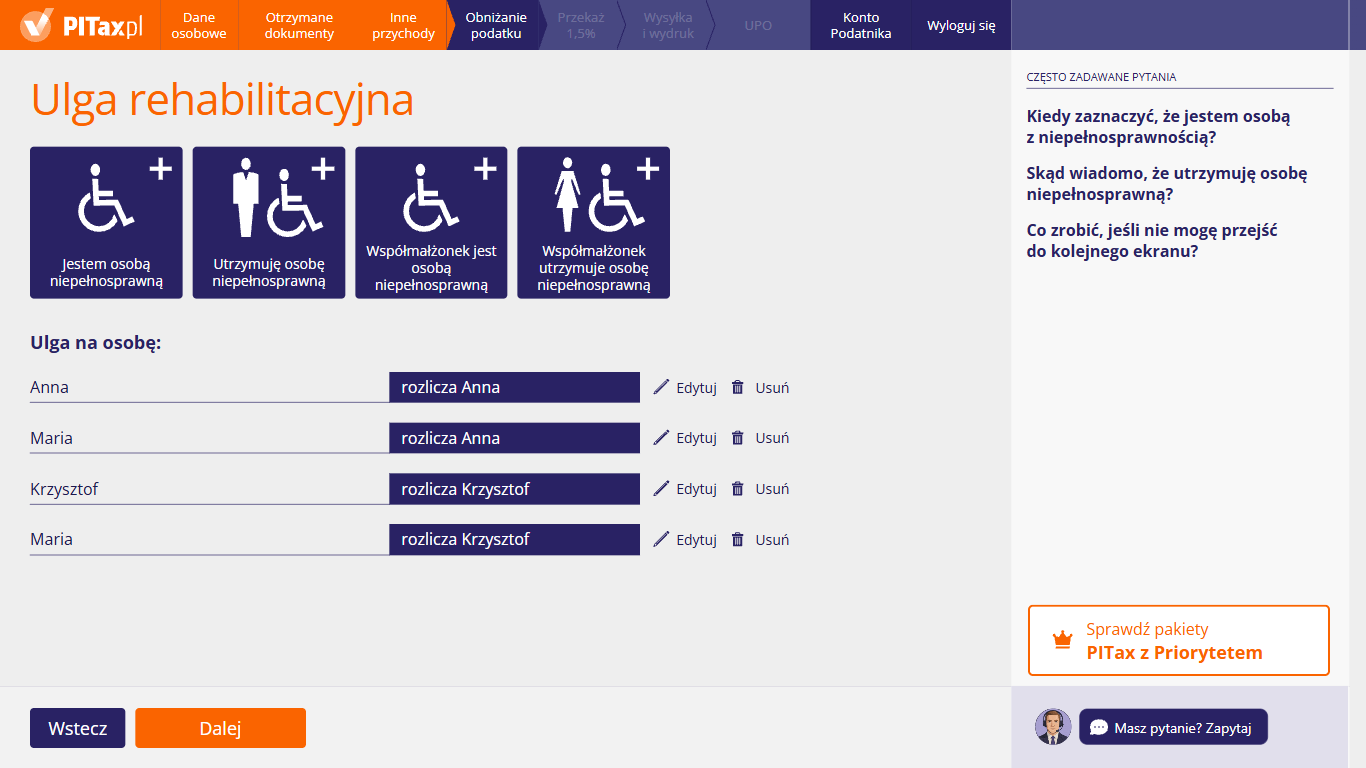
Po zapisaniu wydatków pod kafelkami pojawia się lista „Ulga na osobę:”. W każdym wierszu możesz zobaczyć imię osoby z niepełnosprawnością, a obok napis „rozlicza” z imieniem osoby, która odlicza wydatki (Ty albo małżonek). Ta sama osoba może być na liście dwa razy, jeśli wydatki na nią ponosiliście oboje. Każdą pozycję możesz tu poprawić albo usunąć, a kolejną osobę dodać, klikając odpowiedni kafelek. Gdy lista jest kompletna, kliknij „Dalej”.
35. Wydatki mieszkaniowe
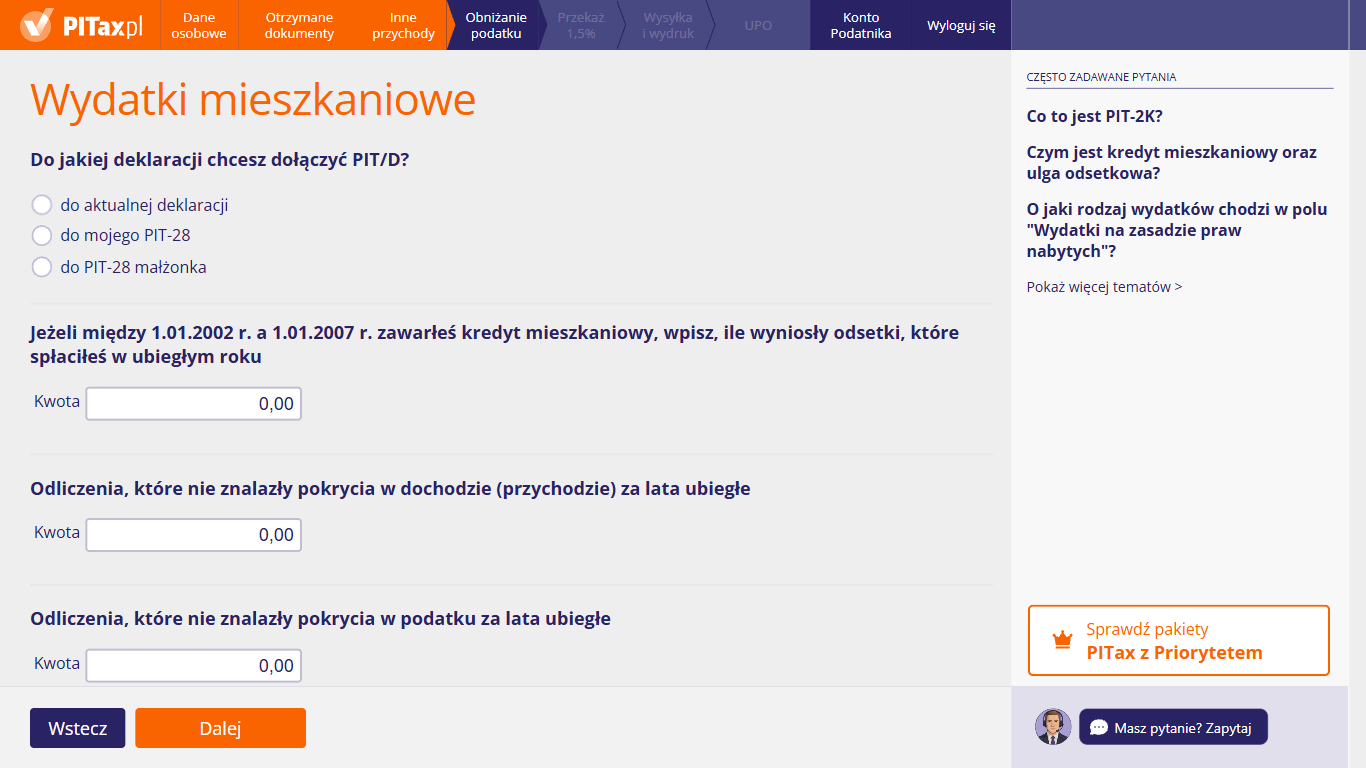
Ten ekran pojawia się, gdy wśród popularnych ulg zaznaczysz „Cele mieszkaniowe”. Możesz tu wpisać odliczenia mieszkaniowe, które przysługują już tylko na zasadzie praw nabytych – trafią one do załącznika PIT/D. Najpierw odpowiedz na pytanie „Do jakiej deklaracji chcesz dołączyć PIT/D?”. Niżej wpisz odsetki zapłacone w 2026 r. od kredytu mieszkaniowego zawartego między 1.01.2002 r. a 1.01.2007 r. oraz odliczenia z lat ubiegłych, które nie znalazły pokrycia w dochodzie (przychodzie) lub podatku, a kolejne pola, w tym „Wydatki na zasadzie praw nabytych”, zobaczysz po przewinięciu ekranu.
36. IKZE
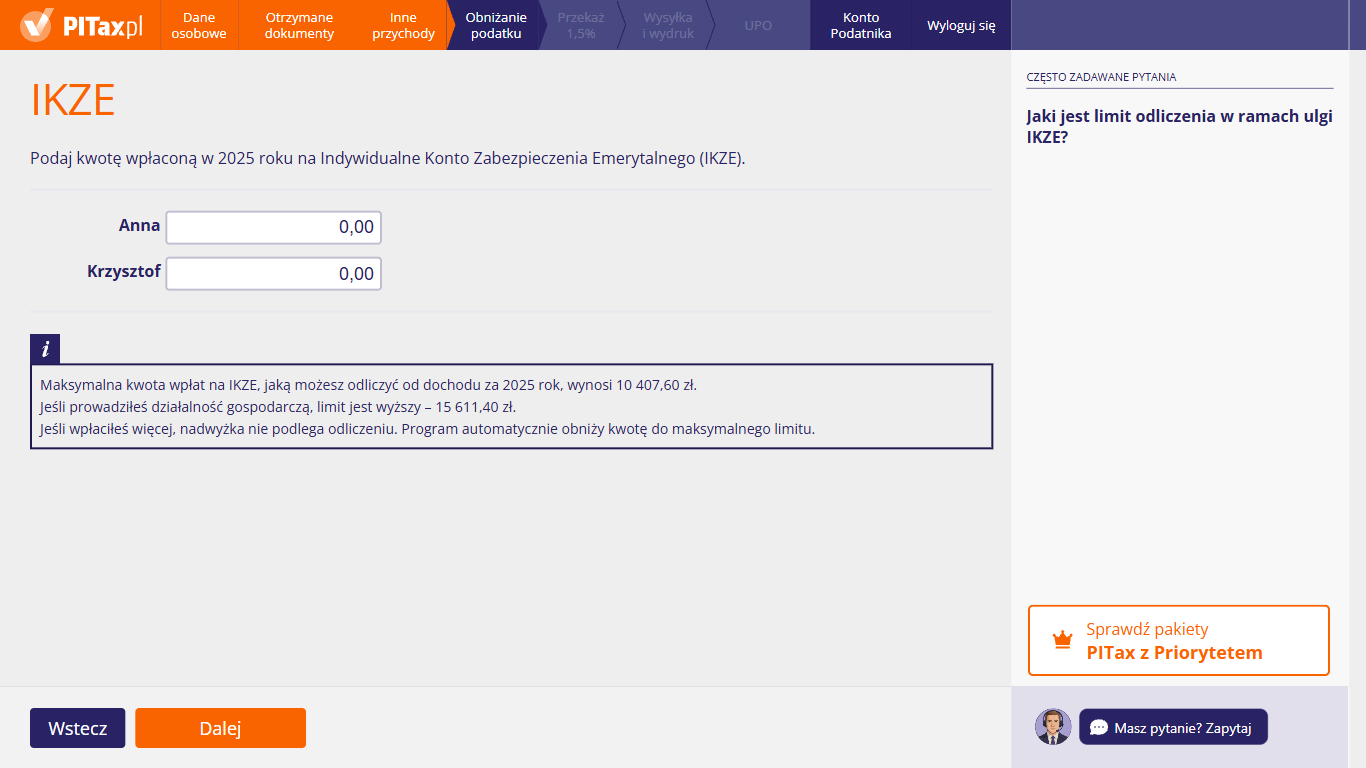
Ten ekran pojawia się, gdy wśród popularnych ulg zaznaczysz „IKZE”. Możesz tu wpisać kwotę wpłaconą w 2026 r. na indywidualne konto zabezpieczenia emerytalnego (IKZE). Przy wspólnym rozliczeniu ekran ma osobne pola dla każdego z małżonków, opisane ich imionami. Ramka „i” przypomina o limicie odliczenia. Jeśli wpiszesz więcej, nadwyżka nie zostanie odliczona – program sam obniży kwotę do limitu.
37. Termomodernizacja
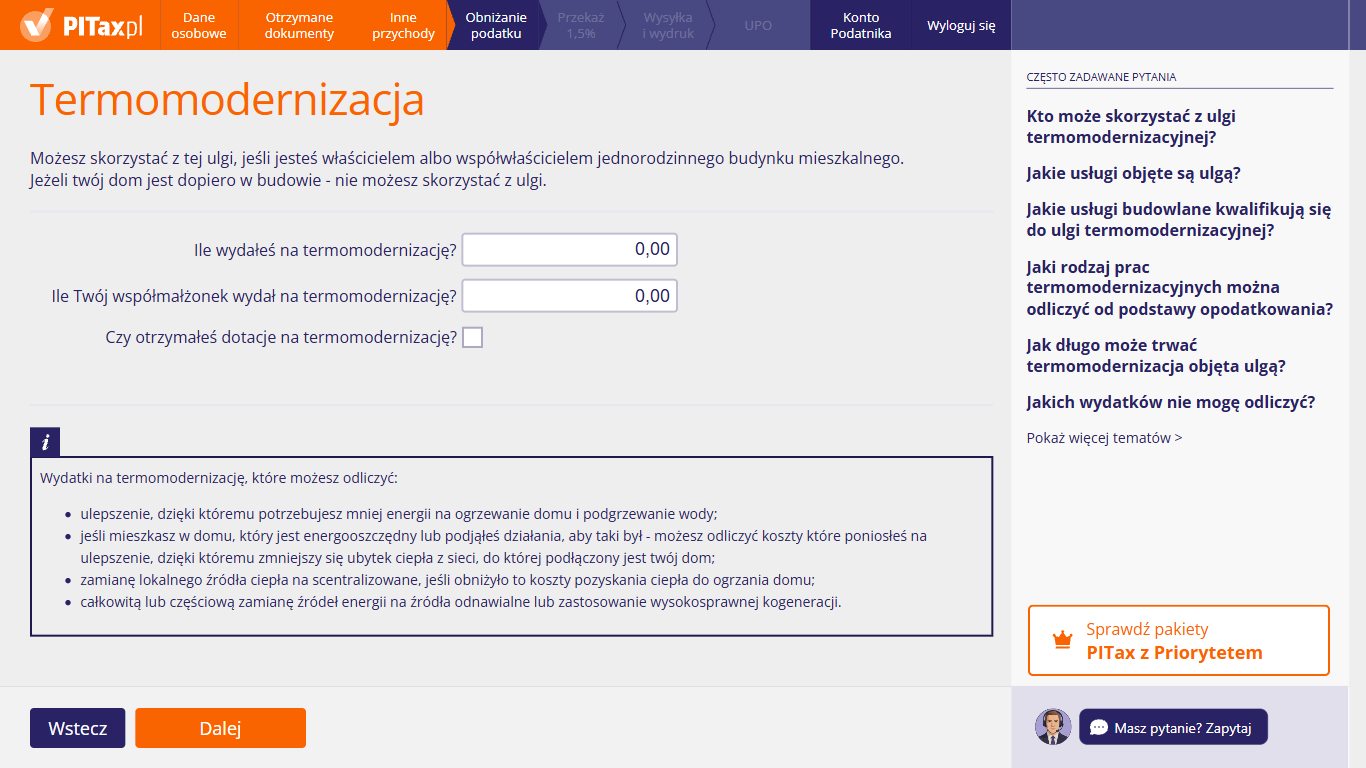
Ten ekran pojawia się, gdy wśród popularnych ulg zaznaczysz „Termomodernizacja”. Możesz tu wpisać wydatki na termomodernizację domu jednorodzinnego z 2026 r., a przy wspólnym rozliczeniu – także wydatki małżonka. Jeśli dostałeś zwrot wydatków odliczonych wcześniej, zaznacz „Czy otrzymałeś dotacje na termomodernizację?” – pojawią się pola na kwoty zwrotu. Ramka „i” wymienia rodzaje ulepszeń, które obejmuje ulga.
38. Składki na związki zawodowe
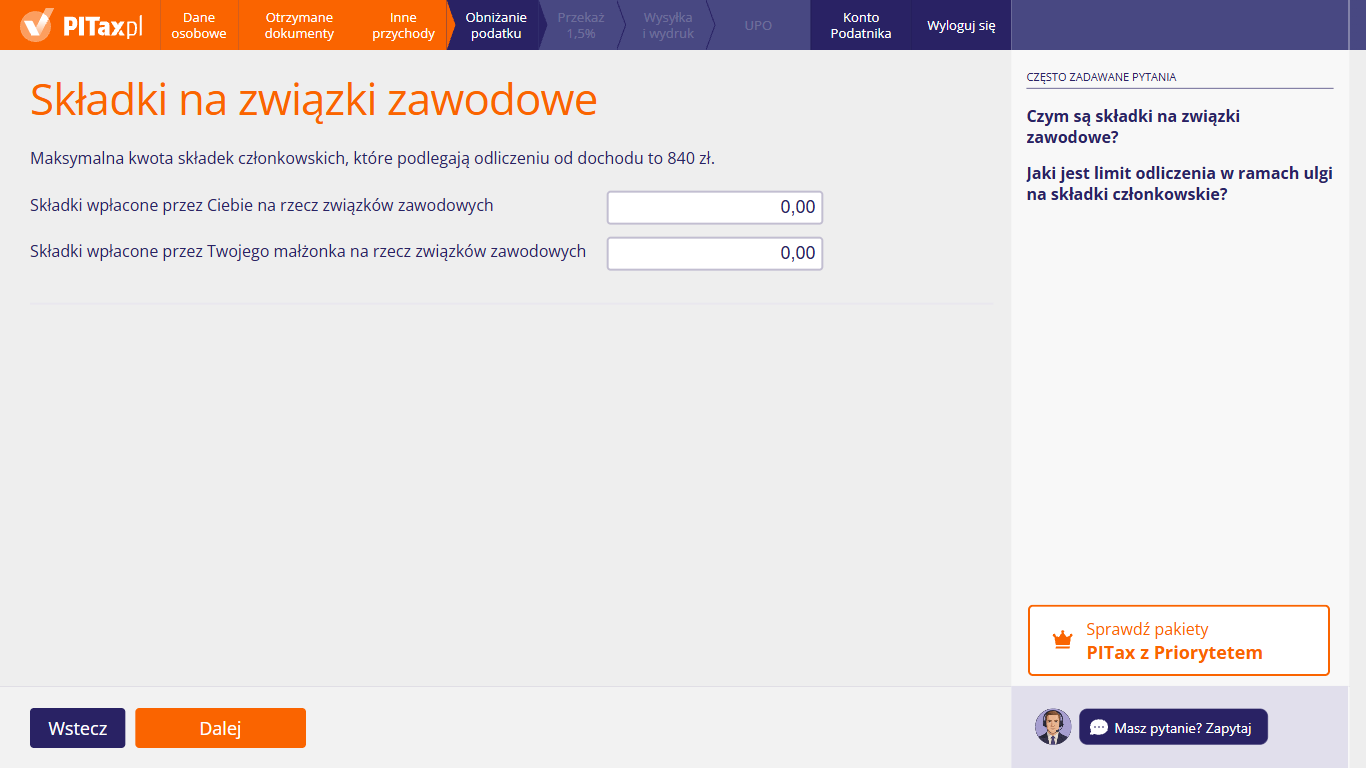
Ten ekran pojawia się, gdy wśród popularnych ulg zaznaczysz „Składki na związki zawodowe”. Możesz tu wpisać składki członkowskie zapłacone w 2026 r. w polu „Składki wpłacone przez Ciebie na rzecz związków zawodowych”, a przy wspólnym rozliczeniu – składki małżonka w polu „Składki wpłacone przez Twojego małżonka na rzecz związków zawodowych”. Tekst nad polami przypomina, że odliczenie od dochodu ma roczny limit – 840 zł na osobę.
39. Termomodernizacja – dotacje
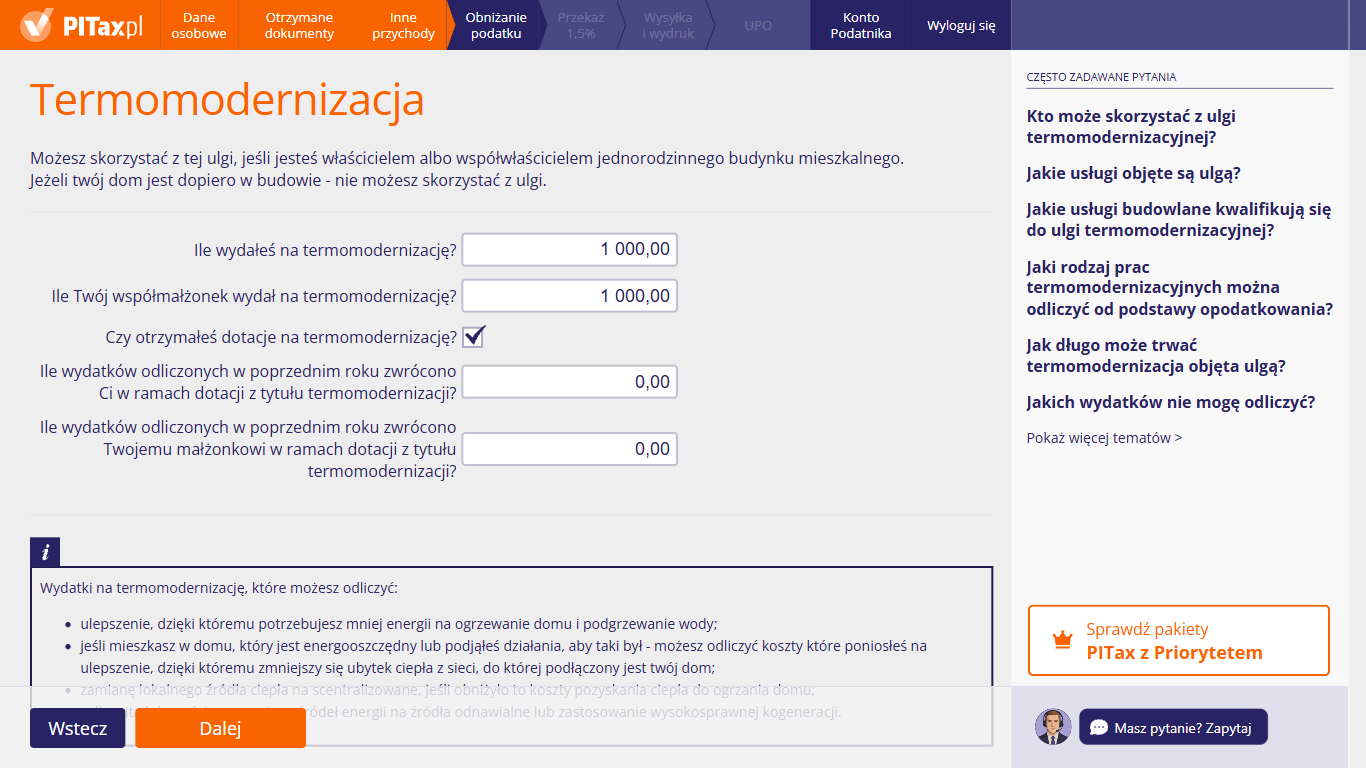
Po zaznaczeniu „Czy otrzymałeś dotacje na termomodernizację?” na ekranie „Termomodernizacja” pojawiają się dwa dodatkowe pola. Możesz w nich wpisać zwroty wydatków odliczonych już we wcześniejszych zeznaniach – osobno swoje i małżonka. W górnych polach „Ile wydałeś na termomodernizację?” i „Ile Twój współmałżonek wydał na termomodernizację?” zostają tylko wydatki z 2026 r. pokryte z Waszych pieniędzy.
40. Koszty uzyskania przychodu: praca
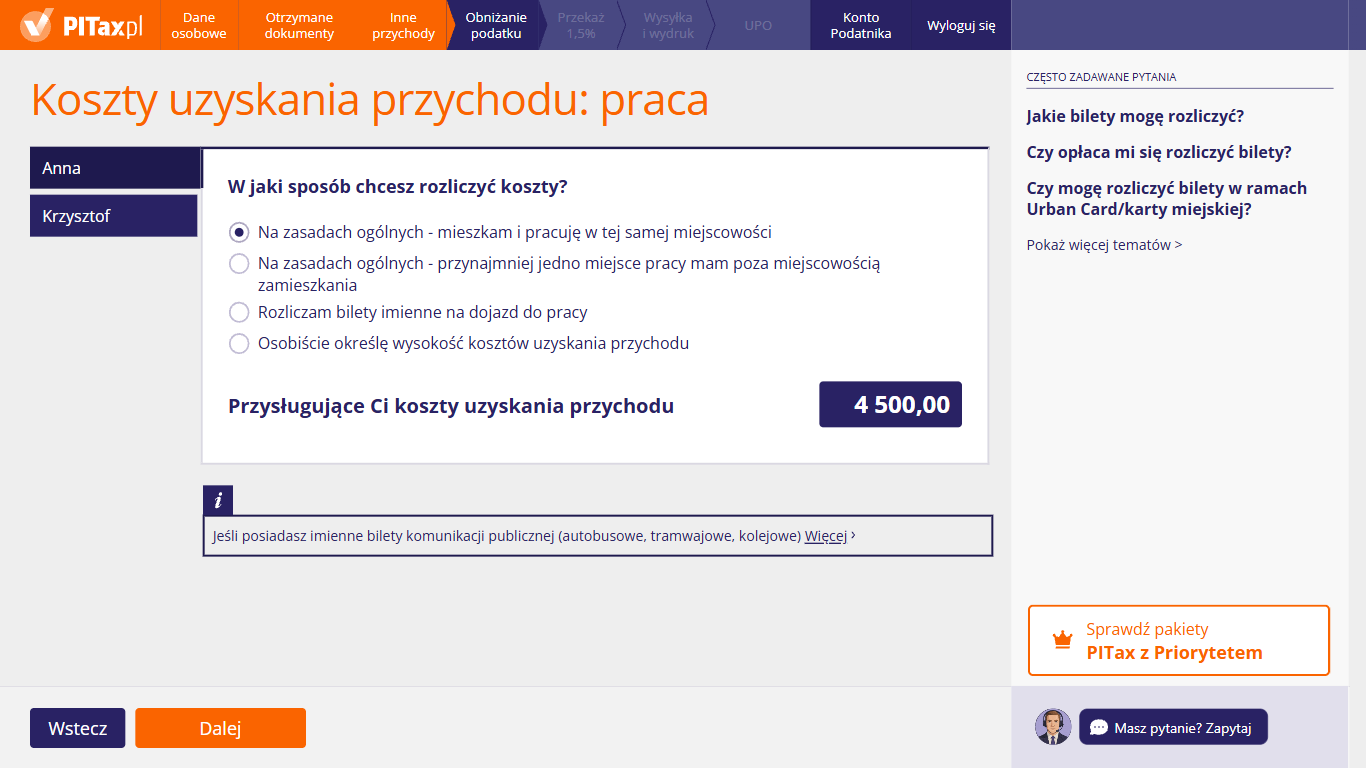
Ten ekran pojawia się, gdy masz przychody z pracy wykazane w PIT-11. Dla każdej osoby (zakładka z imieniem po lewej) możesz wybrać, jak chcesz rozliczyć koszty: na zasadach ogólnych, w wariancie zależnym od tego, gdzie pracujesz i mieszkasz, na podstawie imiennych biletów na dojazd do pracy albo w wysokości określonej przez siebie. W polu „Przysługujące Ci koszty uzyskania przychodu” możesz zobaczyć kwotę, którą kreator przyjmie – np. 3000 zł przy pracy przez cały rok u jednego pracodawcy albo 4500 zł przy dwóch umowach o pracę. Ramka „i” na dole przypomina o możliwości rozliczenia imiennych biletów komunikacji publicznej.
41. Koszty uzyskania przychodu: praca – bilety imienne
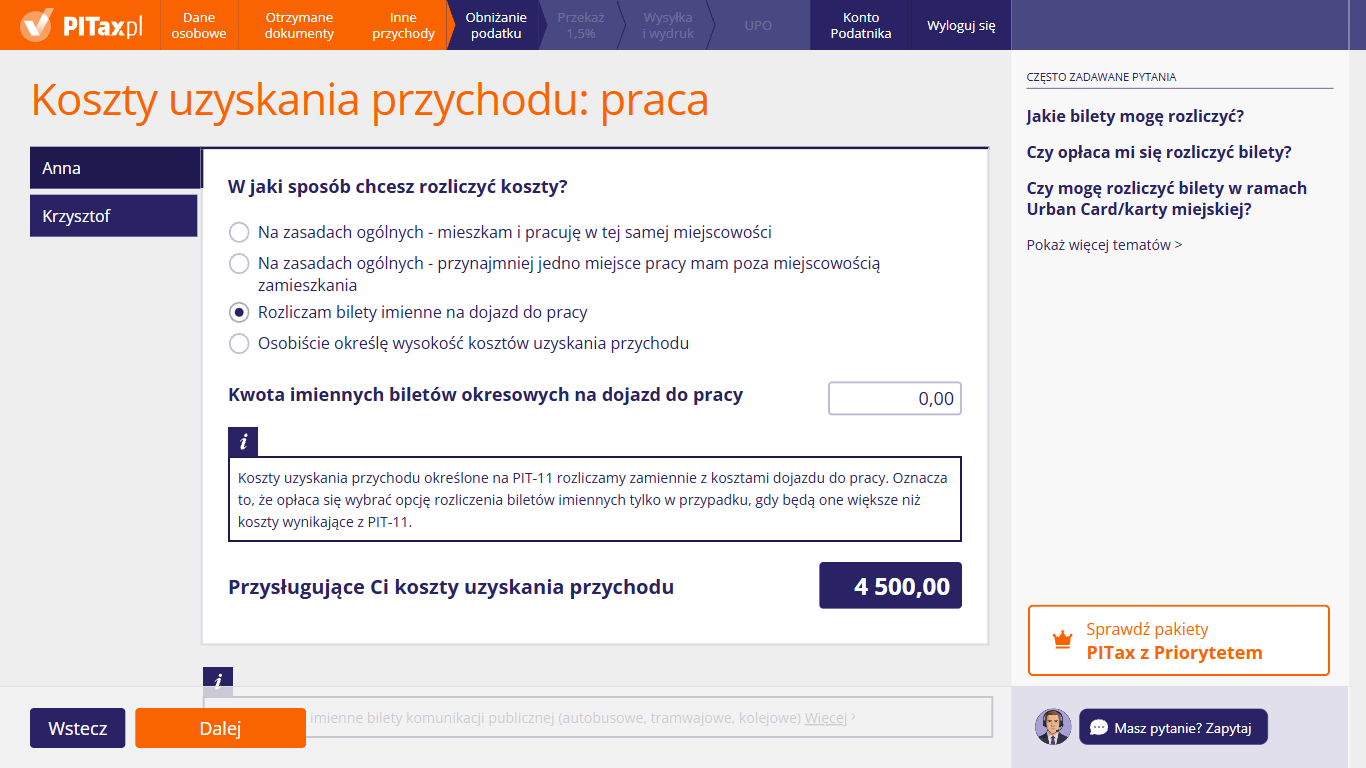
Po zaznaczeniu „Rozliczam bilety imienne na dojazd do pracy” pojawia się pole „Kwota imiennych biletów okresowych na dojazd do pracy”. Możesz w nim wpisać łączną kwotę zapłaconą za takie bilety na dojazd do pracy w 2026 r. Ramka „i” pod polem wyjaśnia, że koszty z PIT-11 rozlicza się zamiennie z kosztami dojazdu – możesz przyjąć albo koszty ustawowe, albo wydatki na bilety, a nie jedno i drugie. Kwotę, którą kreator przyjmie, możesz zobaczyć w polu „Przysługujące Ci koszty uzyskania przychodu”.
42. Koszty uzyskania przychodu: praca – własna kwota kosztów
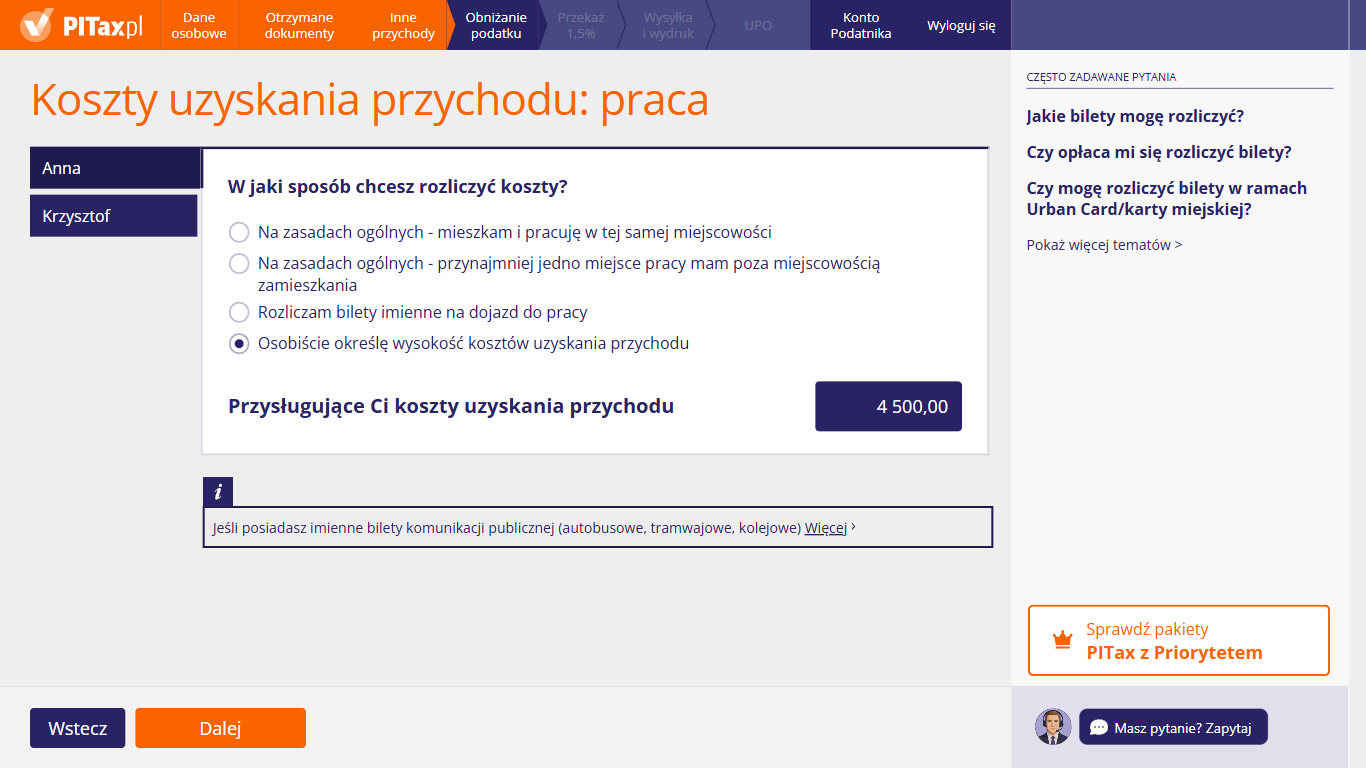
Po zaznaczeniu „Osobiście określę wysokość kosztów uzyskania przychodu” pole „Przysługujące Ci koszty uzyskania przychodu” staje się polem do wpisania kwoty – na początku jest w nim kwota wyliczona przez kreator. Możesz tu wpisać kwotę kosztów z pracy, którą chcesz przyjąć w zeznaniu. Kreator przyjmie wpisaną kwotę, więc to Ty odpowiadasz za jej poprawność.
43. Inne sposoby obniżenia podatku
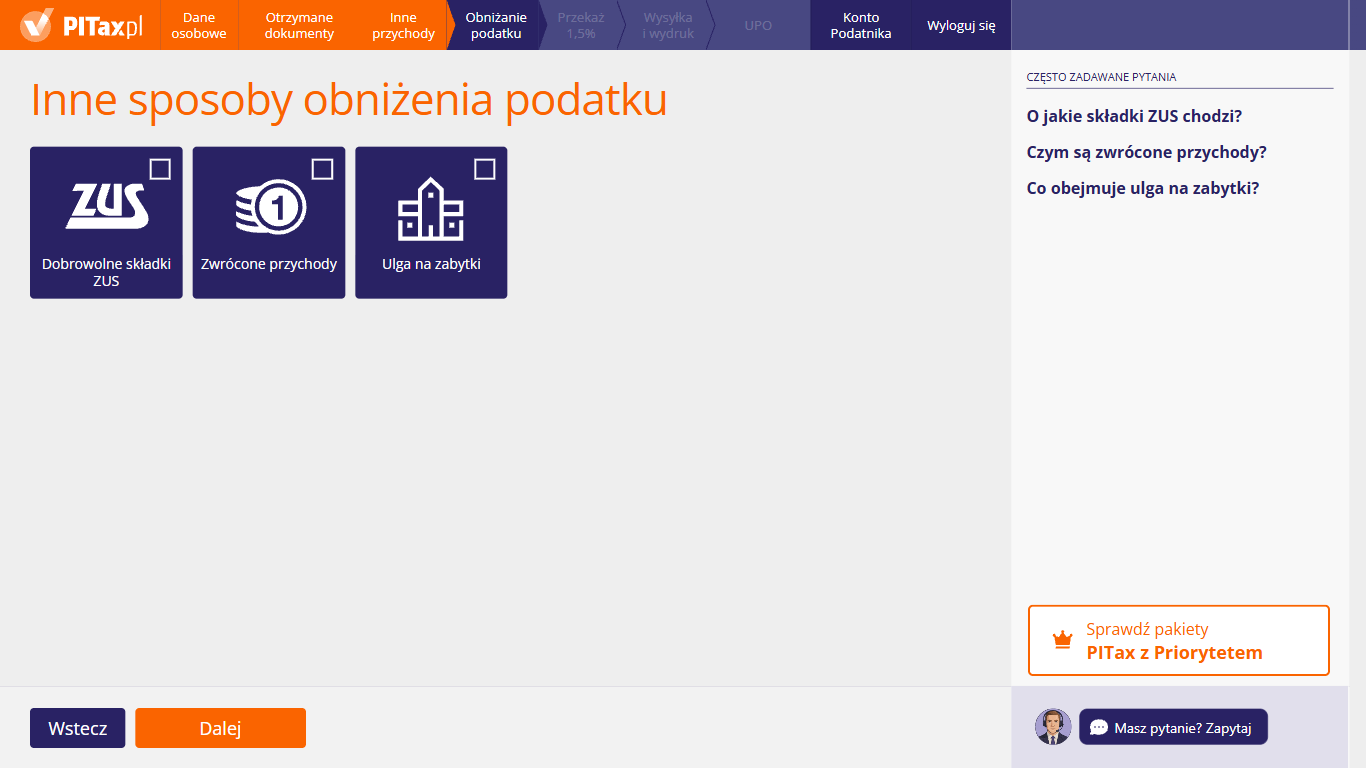
Na tym ekranie możesz zaznaczyć rzadziej stosowane odliczenia: „Dobrowolne składki ZUS”, „Zwrócone przychody” oraz „Ulga na zabytki”. Kliknij kafelek, który Cię dotyczy – można wybrać kilka. Do każdego zaznaczonego kafelka kreator pokaże osobny ekran, na którym możesz wpisać kwoty. Jeśli żaden Cię nie dotyczy, niczego nie zaznaczaj i kliknij „Dalej”.
44. Składki na ubezpieczenia
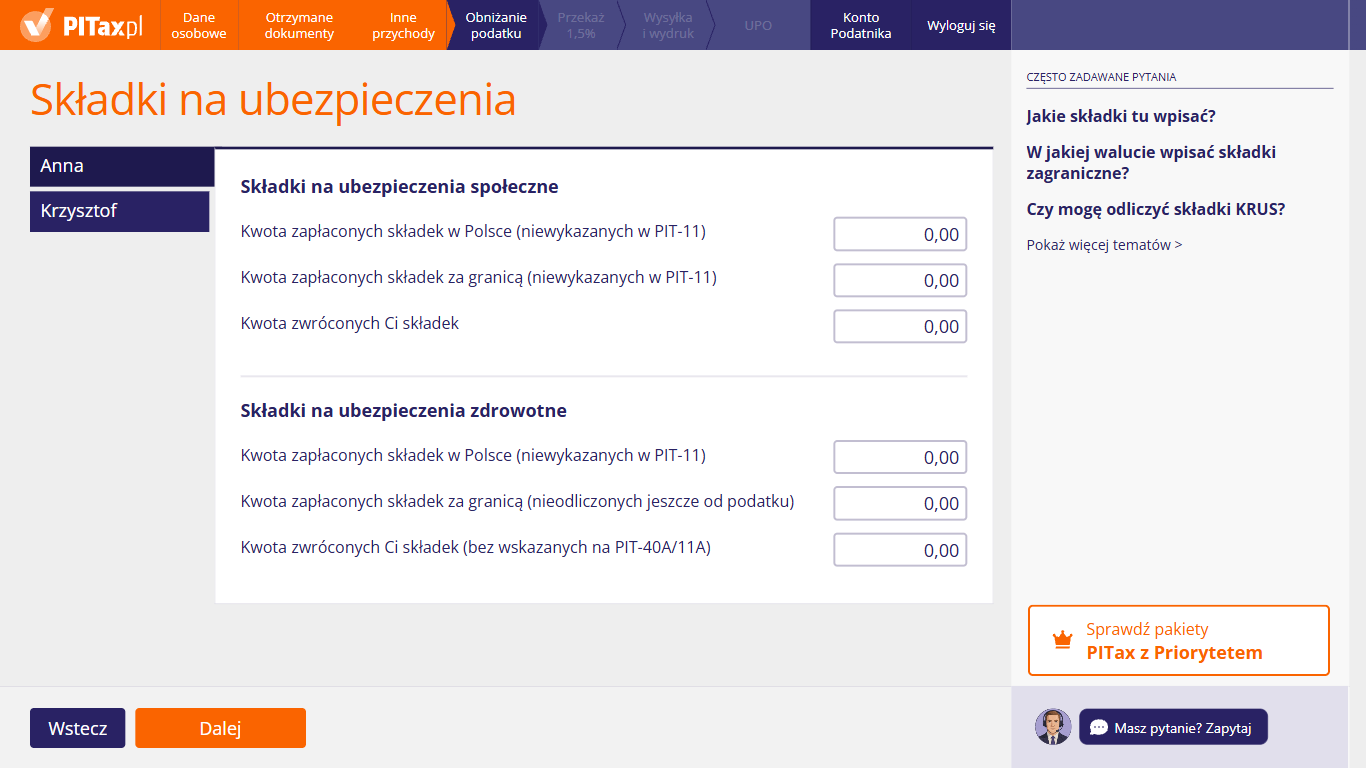
Ten ekran pojawia się po zaznaczeniu kafelka „Dobrowolne składki ZUS”. Dla każdej osoby (przy wspólnym rozliczeniu w zakładkach z imionami po lewej) możesz tu wpisać zapłacone w 2026 r. składki na ubezpieczenia społeczne w Polsce i za granicą, których nie ma w PIT-11, kwotę zwróconych składek oraz podobne dane dla składki zdrowotnej. Każde z małżonków wpisuje tylko składki na własne ubezpieczenia (i za osoby z nim współpracujące) w swojej zakładce. Jeśli nie płaciłeś składek poza tymi z PIT-11 albo PIT-40A/11A, zostaw zera i kliknij „Dalej”.
45. Nienależnie pobrane świadczenia
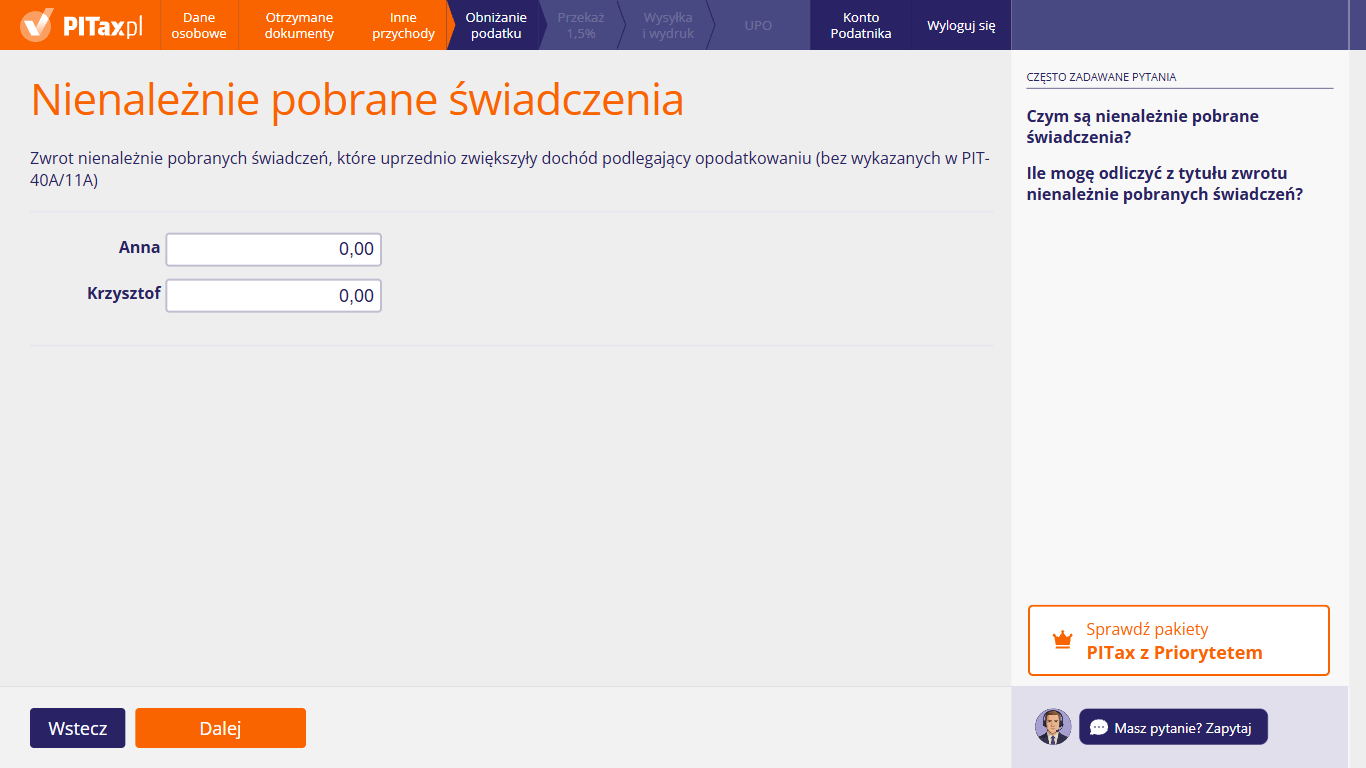
Ten ekran pojawia się po zaznaczeniu kafelka „Zwrócone przychody”. Możesz tu wpisać „Zwrot nienależnie pobranych świadczeń, które uprzednio zwiększyły dochód podlegający opodatkowaniu (bez wykazanych w PIT-40A/11A)”, czyli kwotę świadczeń oddanych w 2026 r. Przy wspólnym rozliczeniu są osobne pola dla każdego z małżonków, opisane ich imionami – każde wpisuje tylko swoje zwroty.
46. Ulga na zabytki
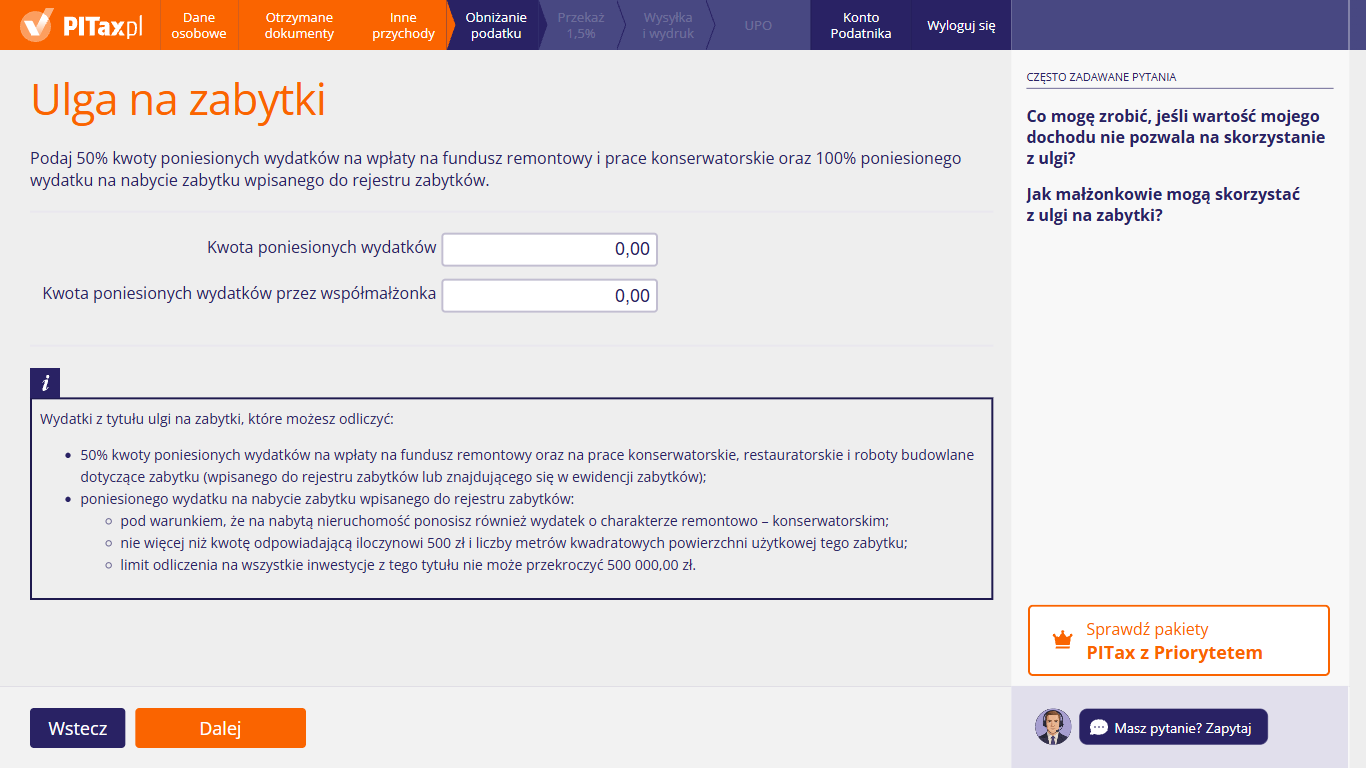
Ten ekran pojawia się po zaznaczeniu kafelka „Ulga na zabytki”. Możesz tu wpisać kwotę do odliczenia w polu „Kwota poniesionych wydatków”, a przy wspólnym rozliczeniu część małżonka w polu „Kwota poniesionych wydatków przez współmałżonka”. Wpisz 50% wydatków na wpłaty na fundusz remontowy oraz na prace konserwatorskie, restauratorskie i roboty budowlane przy zabytku – np. przy fakturze na 20 000 zł będzie to 10 000 zł. Zakupu zabytku z 2026 r. nie możesz odliczyć – to odliczenie zniesiono od 1 stycznia 2023 r. Od 2023 r. prace i roboty możesz odliczyć tylko przy zabytku wpisanym do rejestru zabytków.
47. Numer konta do zwrotu podatku
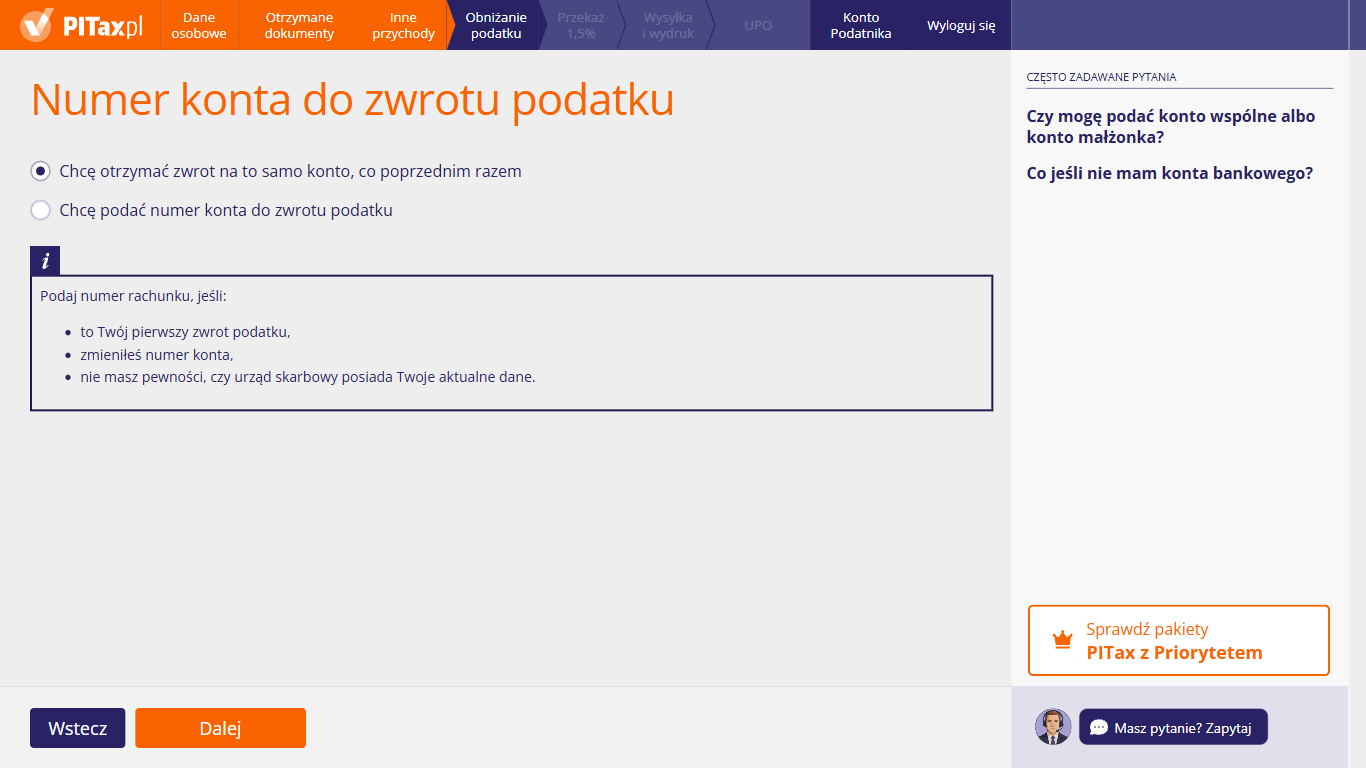
Ten ekran pojawia się, gdy z rozliczenia wychodzi nadpłata, czyli zwrot podatku. Możesz wybrać, na jakie konto urząd skarbowy ma go przelać. Opcja „Chcę otrzymać zwrot na to samo konto, co poprzednim razem” oznacza, że nie musisz podawać nowego numeru. Po wybraniu opcji „Chcę podać numer konta do zwrotu podatku” pojawią się pola na numer rachunku. Ramka „i” podpowiada, kiedy podać numer: przy pierwszym zwrocie podatku, po zmianie konta albo gdy nie wiesz, czy urząd zna Twoje aktualne dane.
48. Numer konta do zwrotu podatku – nowy numer rachunku
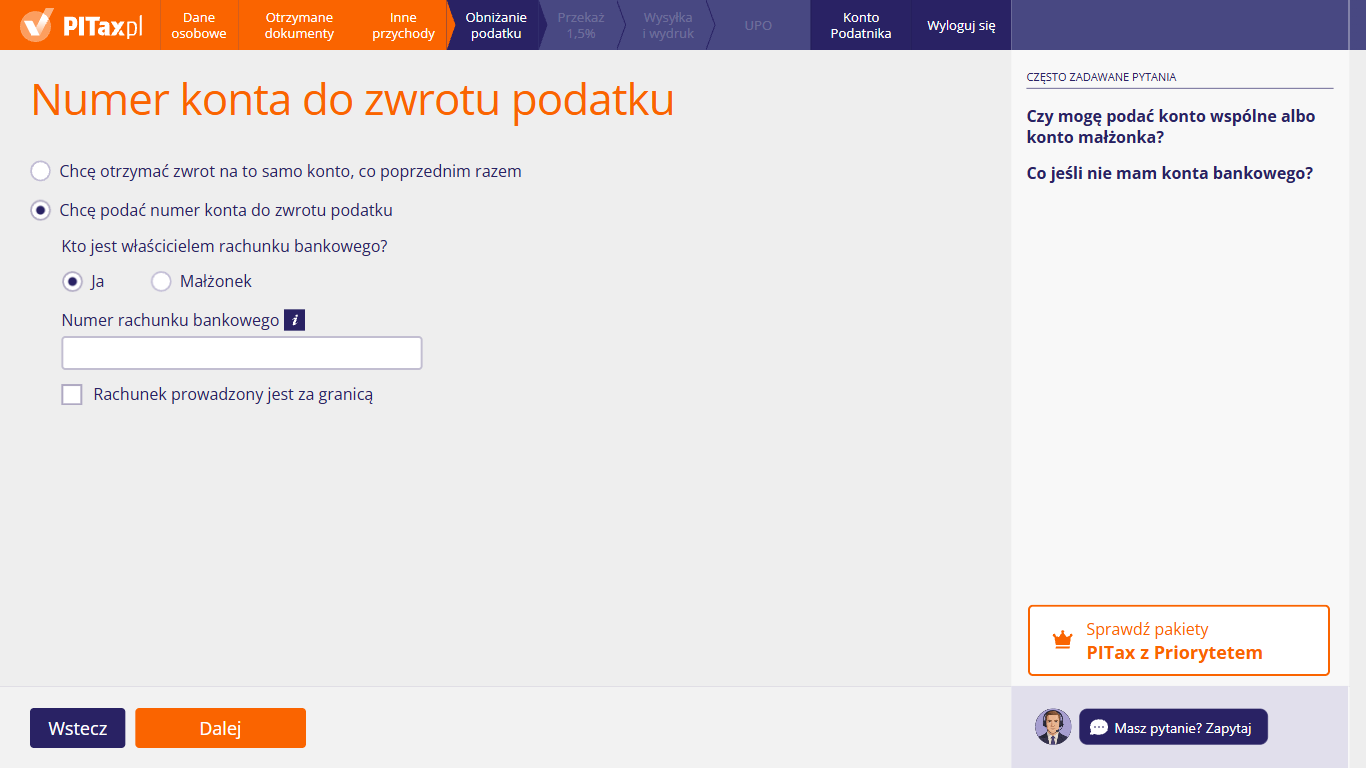
Po zaznaczeniu „Chcę podać numer konta do zwrotu podatku” możesz wskazać, kto jest właścicielem rachunku bankowego – Ty czy małżonek – i wpisać numer tego rachunku. Jeśli konto prowadzi bank zagraniczny, zaznacz „Rachunek prowadzony jest za granicą”. Numer trafi do części zeznania z rachunkiem do zwrotu nadpłaty.
49. Sprawdzamy poprawność Twojego PIT-u
Ten ekran otwiera krok „Wysyłka i wydruk”. PITax kończy tu przygotowanie zeznania na podstawie danych z wcześniejszych kroków. Dopóki to trwa, przycisk „Zobacz Twój PIT” jest wyszarzony, a obok niego kręci się wskaźnik ładowania. Ramka przypomina, że w kolejnym kroku możesz przejrzeć PIT, wysłać go przez system Krajowej Administracji Skarbowej i odebrać Urzędowe Poświadczenie Odbioru (UPO). Przyciskiem „Wstecz” możesz wrócić do wcześniejszych ekranów kreatora.
50. Twój e-PIT jest gotowy do bezpiecznej wysyłki – zwrot podatku
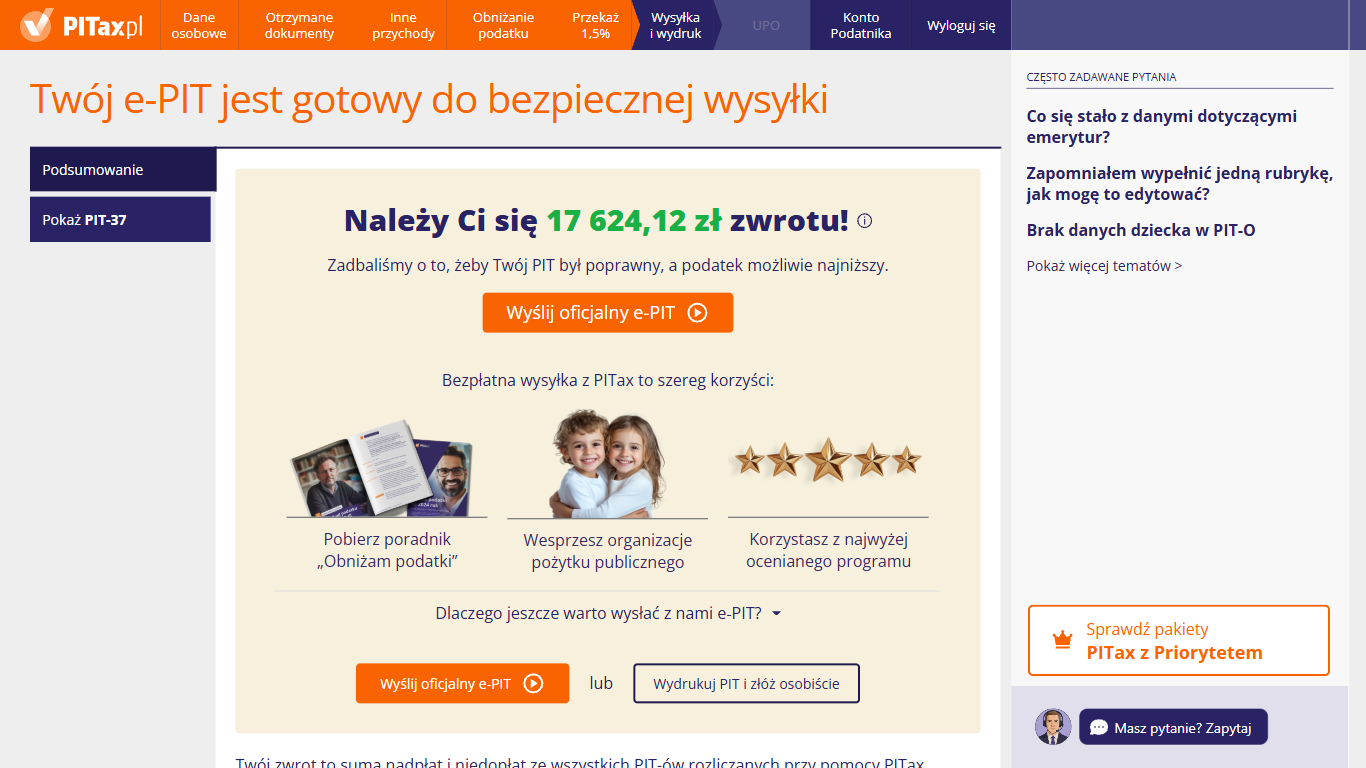
Na ekranie końcowym kreatora, na zakładce „Podsumowanie”, możesz zobaczyć wynik rozliczenia – tu nadpłatę, czyli kwotę zwrotu. Kwota w nagłówku to suma nadpłat i niedopłat ze wszystkich PIT-ów, które rozliczasz w PITax. Zeznanie możesz wysłać przez internet przyciskiem „Wyślij oficjalny e-PIT”, a jeśli wolisz złożyć je na papierze, kliknij na dole „Wydrukuj PIT i złóż osobiście”. Zakładka z nazwą formularza, np. „Pokaż PIT-37”, otwiera podgląd wypełnionego zeznania, a do czasu wysyłki możesz wrócić do kreatora i poprawić dane.
51. Podgląd PIT-37 przed wysyłką
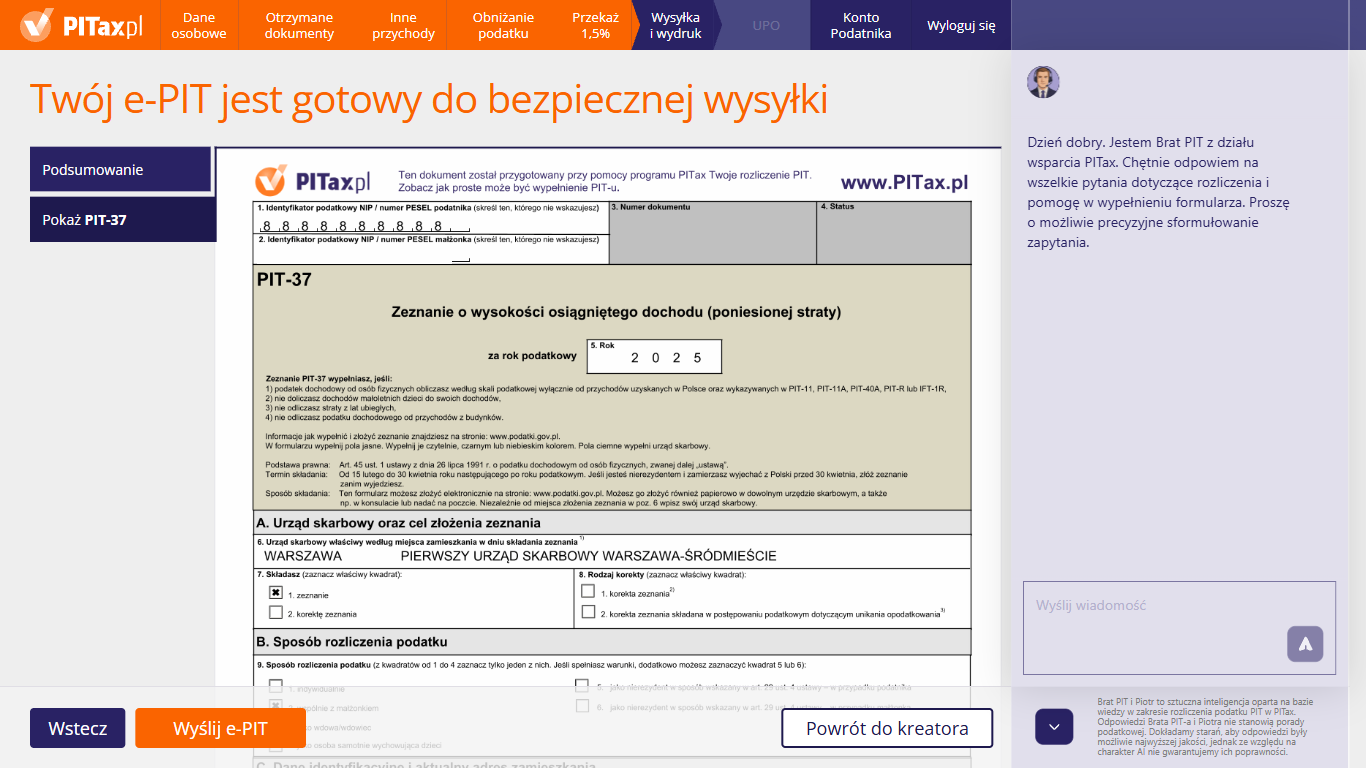
Na zakładce „Pokaż PIT-37” możesz zobaczyć wypełnione zeznanie PIT-37 z załącznikami – w takiej postaci trafi do urzędu skarbowego. Przewiń formularz i sprawdź identyfikatory podatnika i małżonka, rok, urząd skarbowy, sposób rozliczenia i kwoty. Dane możesz poprawić w kreatorze. Jeśli chcesz coś zmienić, kliknij „Powrót do kreatora”, a gdy wszystko się zgadza – „Wyślij e-PIT”. Do wyniku rozliczenia możesz wrócić zakładką „Podsumowanie”.
52. Wydrukuj – komplet dokumentów
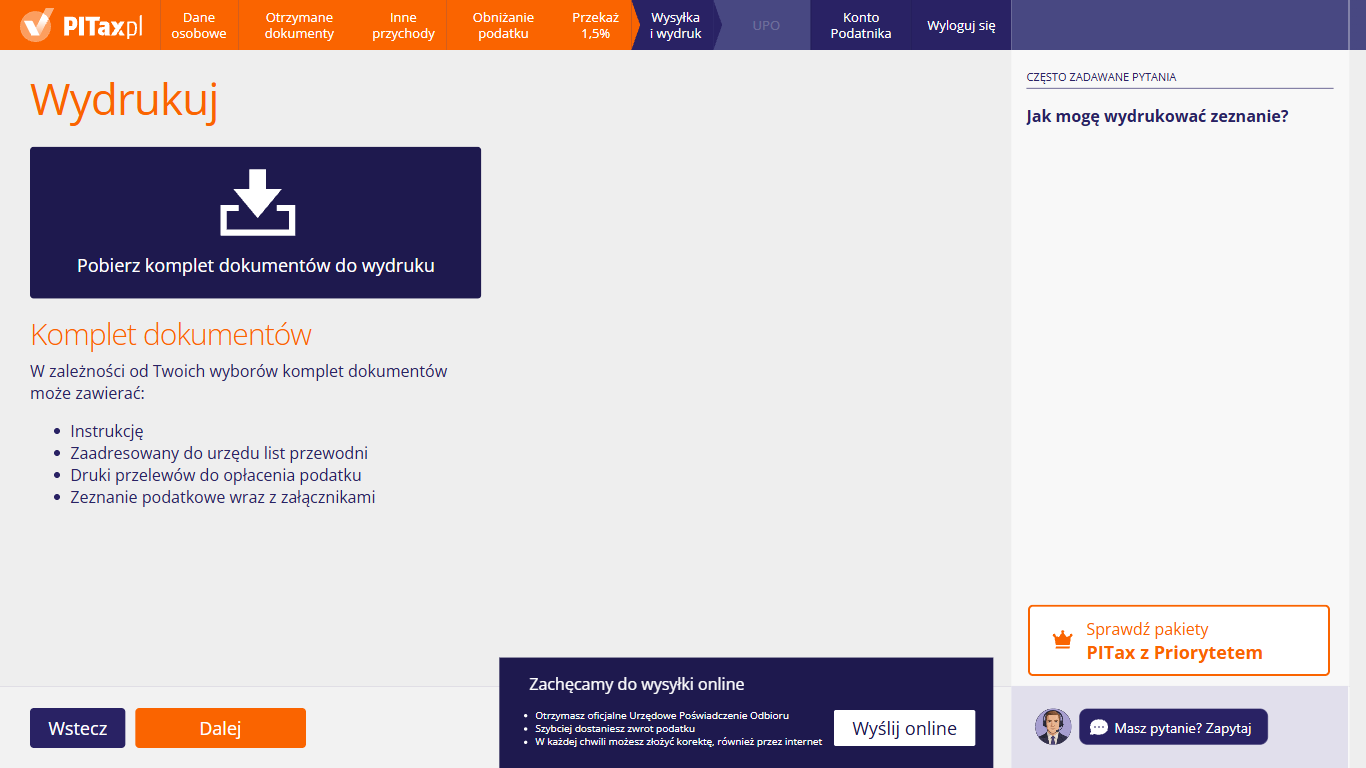
Ten ekran pojawia się po kliknięciu „Wydrukuj PIT i złóż osobiście” na ekranie podsumowania. Możesz tu pobrać zeznanie do wydruku, jeśli chcesz złożyć je osobiście w urzędzie skarbowym albo wysłać pocztą – służy do tego kafelek „Pobierz komplet dokumentów do wydruku”. W zależności od Twoich wyborów plik może zawierać instrukcję, zaadresowany do urzędu list przewodni, druki przelewów do opłacenia podatku oraz zeznanie z załącznikami. Jeśli wolisz złożyć PIT przez internet, kliknij „Wyślij online”. Przyciskiem „Dalej” przejdziesz do kolejnego ekranu.
53. Co z moim zwrotem?
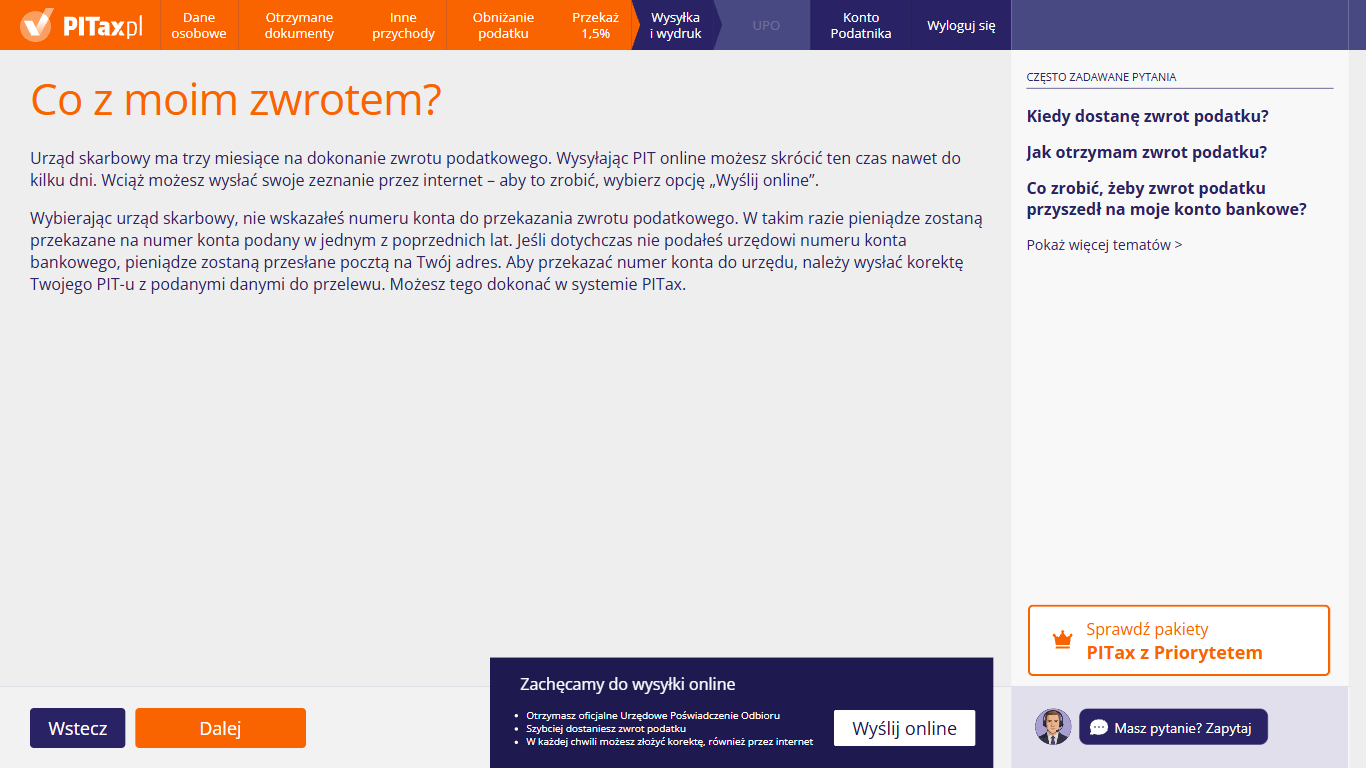
Ten ekran pojawia się po ekranie „Wydrukuj”, gdy z Twojego zeznania wynika nadpłata, czyli zwrot podatku. Możesz tu przeczytać, ile urząd skarbowy ma czasu na zwrot i co się z nim stanie, gdy w zeznaniu nie podałeś numeru konta: urząd przeleje pieniądze na konto, które już zna, a jeśli żadnego nie zna – wyśle je przekazem pocztowym na Twój adres. Zeznanie możesz jeszcze wysłać przez internet przyciskiem „Wyślij online”, a przyciskiem „Dalej” przejdziesz do kolejnego ekranu.
54. Koszyk Podatnika
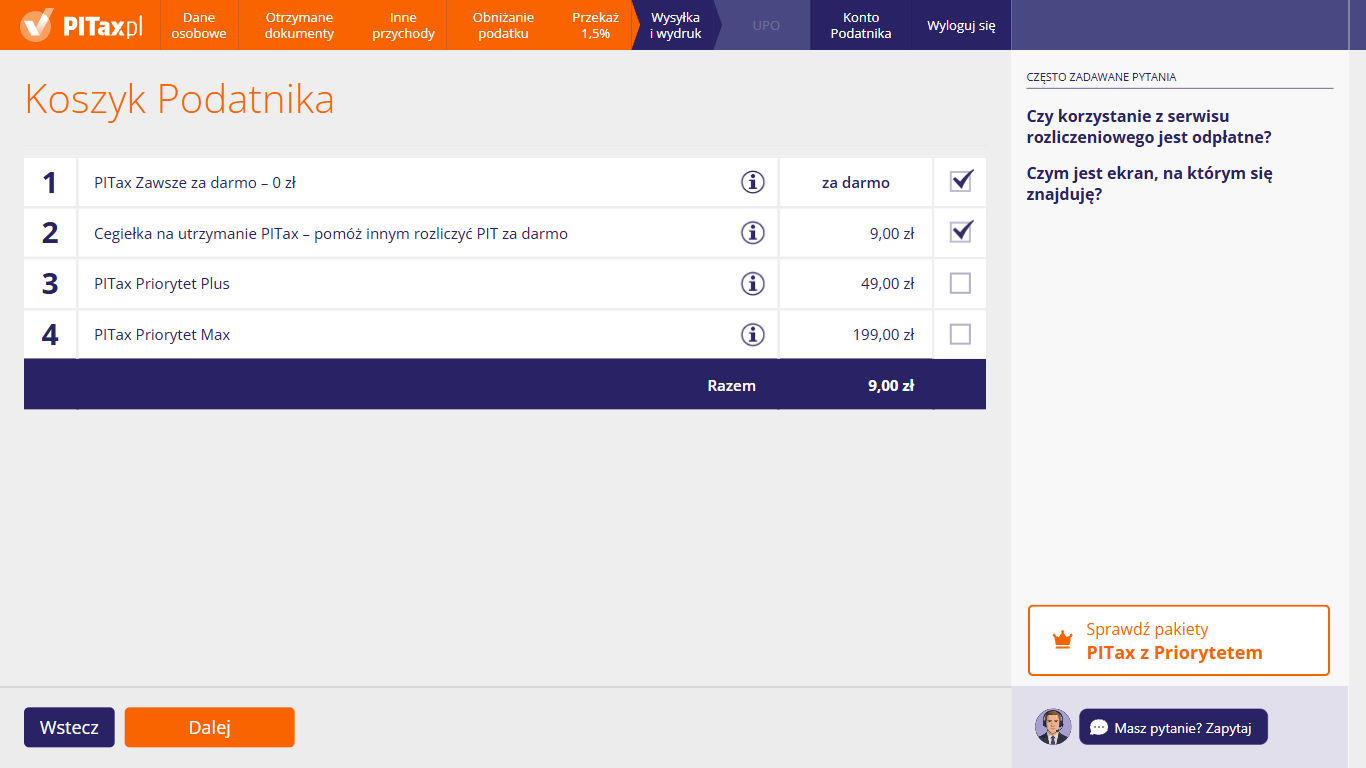
Koszyk Podatnika pojawia się po ekranie z informacją o zwrocie, o zapłaconym podatku albo o niedopłacie. Rozliczenie w PITax jest bezpłatne – pozycja „PITax Zawsze za darmo – 0 zł” jest zaznaczona. Pozostałe pozycje są dobrowolne, a opis każdej z nich możesz zobaczyć pod ikoną „i”; jeśli któraś jest zaznaczona, a nie chcesz z niej skorzystać, odznacz ją. Wiersz „Razem” pokazuje łączną kwotę zaznaczonych pozycji. Następnie kliknij „Dalej”.